Khởi động lại là một giải pháp gần như khắc phục được tất cả, đó là lý do tại sao những người có chuyên môn hầu như luôn khuyên bạn nên thực hiện việc đó trước tiên. Trên thực tế, việc tắt và bật thiết bị sẽ giúp giải quyết các sự cố và lỗi phần mềm.
Điều này vẫn đúng trong nhiều thập kỷ qua. Máy tính đã tiến bộ nhưng phần lớn chúng vẫn có cách thức hoạt động như ngày đầu. Ngày nay, biến thể của máy tính có trong rất nhiều sản phẩm công nghệ phi truyền thống như ô tô và tủ lạnh, nên thao tác tắt đi-bật lại còn hữu ích và phổ biến hơn.
Không giống như khôi phục cài đặt gốc, khởi động lại sẽ duy trì các cài đặt và dữ liệu hiện có thay vì đưa thiết bị trở về cài đặt ban đầu. Nó cũng không gây ra rủi ro như các kỹ thuật khắc phục sự cố cần phải tháo rời và thay thế.
Theo Kenny Chan, giám đốc công nghệ tại công ty truyền thông Archetype, mỗi tuần ông nhận được khoảng 2-4 báo cáo về các lỗi có thể giải quyết được bằng cách khởi động lại.
“Một số người đến gặp và nói họ đã khởi động lại nhưng máy vẫn không chạy nhưng đến khi tôi làm điều đó thì mọi thứ lại hoạt động”, Chan nói.
Không chỉ máy tính và điện thoại thông minh sẽ khắc phục lỗi và hoạt động ổn định hơn sau khi khởi động lại. Đôi khi, máy bay, tàu hỏa và ô tô cũng cần phải tắt đi bật lại mới giúp chúng vận hành đúng.
Người phát ngôn của Amtrak cho biết các tổ bay thường khởi động lại hệ thống giải trí và Wi-Fi trên chuyến bay, trong khi một đoàn tàu có thể cần phải khởi động lại nếu gặp sự cố công nghệ do thời tiết khắc nghiệt, mất liên lạc hoặc mất điện trên đường ray.
Cách sửa lỗi nhanh chóng nhất
Một vấn đề phổ biến thường yêu cầu thiết bị khởi động lại là rò rỉ bộ nhớ, xảy ra khi các ứng dụng bị lỗi khiến hệ thống quá tải. Tình trạng gây ra hiệu suất chậm chạp, không hoạt động và treo máy. Các vấn đề tương tự có thể phát sinh khi bạn bật thiết bị quá lâu mà không đóng chương trình nào.
Tắt thiết bị sẽ tạm dừng các ứng dụng đó, ngăn chặn rò rỉ bộ nhớ. Aaron Grady, giám đốc dự án nhóm đối tác của Windows tại Microsoft cho biết, biện pháp giúp làm trống RAM cho thiết bị.
Khi người dùng bật lại, các ứng dụng sẽ mở ra một cách hoàn hảo, không có lỗi gây ra trục trặc trước đó.
“Quá trình này tương tự như việc chợp mắt một lát khi cảm thấy quá mệt mỏi. Khi thức dậy, bạn cảm thấy sảng khoái và giải quyết vấn đề hiệu quả hơn”, Grady mô tả.
Mẹo này áp dụng cho bất kỳ sản phẩm nào có sử dụng phần mềm, bao gồm cả ô tô. Phương tiện này có máy tính tích hợp điều khiển các hệ thống khác nhau như kết nối Bluetooth và điều hướng GPS.
Tuy nhiên, không phải tất cả các vấn đề đều có thể được giải quyết bằng cách khởi động lại. Ví dụ: các tệp bị hỏng trên ổ cứng máy tính cần phải được xóa theo cách thủ công.
Dẫu vậy, lần tới khi bạn gặp sự cố về công nghệ, hãy vận dụng ngay bản năng chuyên gia của mình: “Thử tắt đi bật lại xem sao?”
Với thiết kế kích thước cố định qua các thế hệ, tai nghe AirPods của Apple không phải lúc nào cũng vừa vặn với hình dạng tai của mọi người dùng. Mỗi cá nhân đều có hình dạng tai khác nhau, kích thước mặc định của AirPods không thể phù hợp cho tất cả, điều này dẫn đến tình trạng tai nghe bị rơi ra ngoài trong quá trình sử dụng, từ đó AirPods dễ hư hỏng hoặc thất lạc. Tuy nhiên, người dùng có thể khắc phục vấn đề này bằng một số cách đơn giản.
Quay ngược đầu AirPods khi đeo
Cách đầu tiên và cũng là cách đơn giản nhất mà bạn có thể thử là quay ngược đầu AirPods khi đeo. Với những hoạt động mạnh như tập thể dục, chạy bộ hay các môn thể thao khác, thay vì đeo tai nghe theo cách thông thường, bạn hãy quay ngược chúng lại, đảo lên trên rồi đeo vào tai.
Mặc dù ban đầu có thể sẽ cảm thấy hơi khó chịu và lạ lẫm, nhưng nếu thời gian sử dụng không quá dài, đây được xem là một cách đeo khá hiệu quả để ngăn chặn tình trạng AirPods bị rơi. Tuy nhiên, phương pháp này chỉ phù hợp với những người có kích thước tai phù hợp với độ dài thân của AirPods, vì thế, không phải ai cũng có thể áp dụng được.
Sử dụng móc tai cho AirPods
Nếu cách trên vẫn chưa giải quyết được vấn đề cho bạn, bạn có thể thử sử dụng móc tai dành riêng cho AirPods. Móc tai là một phụ kiện bên ngoài mà bạn có thể gắn vào tai nghe, giúp chúng xoay quanh tai và giữ chặt hơn, tránh bị tuột rơi.
Những chiếc móc tai thường được làm từ chất liệu silicone hoặc nhựa dẻo, mềm mại và co giãn tốt, giúp đảm bảo sự thoải mái khi đeo trong thời gian dài. Người dùng hoàn toàn có thể mua móc tai dành cho AirPods trên các sàn thương mại điện tử… với mức giá khá phải chăng.
Sử dụng băng keo chống thấm nước
Bên cạnh đó, một cách đơn giản khác để đeo AirPods mà không bị rơi là sử dụng băng keo chống thấm nước. Bạn chỉ cần dán các miếng băng keo có khả năng chống nước xung quanh phần vành của AirPods. Điều này sẽ giúp chúng vừa vặn hơn với tai của bạn và giữ chặt hơn, ngăn ngừa hiệu quả tình trạng bị rơi khi bạn hoạt động.
Tuy nhiên, cần lưu ý rằng việc dán băng keo có thể làm ảnh hưởng đến thiết kế nguyên bản của AirPods và gây ra một số bất tiện nhất định trong quá trình sử dụng như khó tháo lắp, dính bẩn… Vì vậy, bạn nên cân nhắc kỹ lưỡng trước khi áp dụng cách này.
Kiểm tra độ vừa vặn của núm tai nghe
Cuối cùng, đối với người dùng sử dụng AirPods Pro, bạn có thể kiểm tra độ vừa vặn của nút tai nghe bằng phần mềm. AirPods Pro sở hữu các núm tai nghe silicone với 3 kích thước khác nhau, tương ứng với kích cỡ tai nhỏ, vừa và lớn, vì vậy, việc thử từng loại có thể giúp bạn tìm được loại phù hợp nhất với tai của mình, đảm bảo không bị rơi trong quá trình sử dụng.
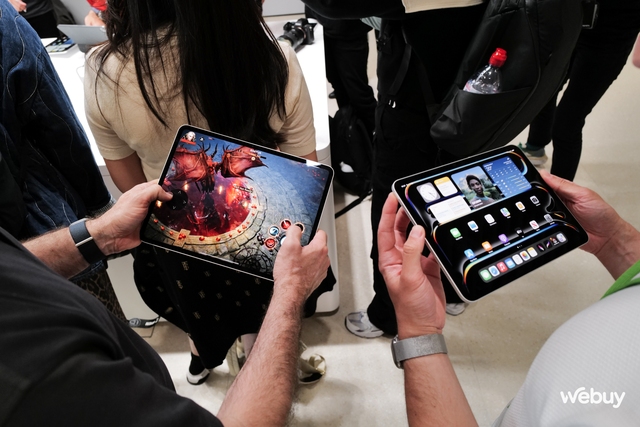
Trong sự kiện “Let Loose” tối qua, Apple đã chính thức ra mắt dòng iPad Pro mới với nhiều cải tiến đáng chú ý, đặc biệt là màn hình OLED tandem tiên tiến.
iPad Pro mới tại sự kiện Let Loose
Đây là lần đầu tiên Apple áp dụng công nghệ này vào dòng sản phẩm iPad của mình, mang lại chất lượng hiển thị vượt trội với độ sáng cao và màu sắc rực rỡ. Màn hình OLED mới cung cấp độ tương phản cực kỳ cao, lên tới 2.000.000:1, cho phép hiển thị màu đen sâu và các chi tiết trong bóng tối được hiển thị một cách rõ ràng, làm nổi bật mọi chi tiết với độ chính xác cao.
Ngoài ra, để thể hiện khả năng hiển thị ấn tượng này, Apple cũng giới thiệu bộ hình nền mới cho iPad Pro, với tông màu tối giúp thể hiện được độ sâu của màu đen mà màn hình OLED mang lại.
Bộ hình nền mới của iPad Pro 2024 sử dụng tông màu trầm và tối nhằm thể hiện khả năng hiển thị màu đen cực kỳ sâu của tấm nền OLED tandem
Bên cạnh iPad Pro OLED thì Apple còn giới thiệu thêm phiên bản iPad Air 2024 mới với nhiều nâng cấp đáng chú ý. Thế hệ iPad Air năm nay cũng là thế hệ đầu tiên sở hữu model 13 inch màn hình lớn. Khác với dòng Pro sử dụng màn hình OLED cao cấp, iPad Air vẫn sử dụng tấm nền IPS LCD thông thường, tuy nhiên tấm nền này vẫn cho chất lượng hiển thị tốt, đáp ứng tốt nhu cầu sử dụng của người dùng.
iPad Air 2024 được giới thiệu với 4 tuỳ chọn màu sắc là Xanh dương, Tím, Ánh sao và Xám không gian. Mỗi tuỳ chọn màu sắc đều sở hữu một hình nền riêng thể hiện tông màu của sản phẩm.
Hình nền iPad Air 13 inch tương ứng với 4 tuỳ chọn màu sắc: Xanh dương, Tím, Ánh sao và Xám không gian
SIM là một loại thẻ nhỏ được cài vào điện thoại hoặc các thiết bị di động khác như máy tính bảng sử dụng để gọi điện, nhắn tin, truy cập mạng. Trong thời đại công nghệ ngày nay, việc sở hữu nhiều SIM từ các nhà mạng khác nhau đã trở thành điều phổ biến. Tuy nhiên, đôi khi bạn có thể quên hoặc không chắc chắn về số lượng SIM đang liên kết với tên của mình.
Hiện nay, mỗi cá nhân có quyền đứng tên và sử dụng 3 SIM với mỗi nhà mạng, nếu muốn dùng đến SIM thứ 4 thì phải có giao kết hợp đồng theo mẫu của từng nhà mạng. Để đảm bảo sự hiểu biết và quản lý dễ dàng hơn về việc này, việc kiểm tra số SIM đang đứng tên dưới danh nghĩa của bạn là rất quan trọng.
Làm thế nào để kiểm tra có bao nhiêu sim đăng ký tên mình? (Ảnh minh họa)
Nhiều người dùng đang băn khoăn là làm cách nào để kiểm tra cá nhân người dùng đã đăng ký bao nhiêu sim điện thoại di động hiện nay. Thực tế việc kiểm tra này rất đơn giản, nhanh chóng và ai cũng có thể làm được.
Soạn tin nhắn tới đầu số 1414
Đây là đầu số nhắn tin miễn phí của các nhà mạng. Người dùng kiểm tra có bao nhiêu SIM đã đăng ký dưới tên mình bằng cách soạn tin theo cú pháp: TTTB Số giấy tờ gửi 1414 (trong đó số giấy tờ là số căn cước công dân hoặc chứng minh nhân dân đăng ký sim).
Sau khi gửi tin nhắn, tùy theo từng nhà mạng sẽ có thông tin trả về khác nhau gồm: tên người dùng và số thuê bao đã đăng ký từ nhà mạng.
Gọi điện tới tổng đài nhà mạng
Ngoài việc soạn tin nhắn như trên, bạn cũng có thể gọi điện đến tổng đài của nhà mạng sau đó cung cấp thông tin cá nhân để được hỗ trợ. Với những nhà mạng mà người dùng không sử dụng, họ sẽ cần ra cửa hàng của nhà mạng đó để kiểm tra và tiến hành các bước tiếp theo.
Việc tra cứu giúp người dùng biết được thông tin của mình đang được sử dụng cho những số thuê bao nào khác trong cùng một nhà mạng. Trong trường hợp thấy có thuê bao “lạ”, hoặc thông tin cá nhân không đúng, người dùng có thể liên hệ tổng đài để yêu cầu thay đổi.
Sử dụng CMND/CCCD của người khác đăng ký thuê bao sẽ bị phạt như thế nào?
Việc sử dụng thông tin cá nhân bao gồm CMND/CCCD,… của người khác để đăng ký SIM được coi là hành vi giả mạo, sử dụng giấy tờ tùy thân của người khác để thực hiện giao kết hợp đồng theo mẫu, điều kiện giao dịch chung, lưu giữ và sử dụng thông tin thuê bao. Theo khoản 1, Điều 33 Nghị định 15/2020/NĐ-CP, các số thuê bao này sẽ bị đình chỉ hoạt động từ 10-12 tháng.
Tình trạng thuê bao đứng tên người này nhưng do người khác sử dụng, dẫn đến sim không chính chủ, là một trong những nguyên nhân của vấn nạn tin nhắn, cuộc gọi rác. Nắm rõ các sim đứng tên mình sẽ giúp người dùng tránh nguy cơ thông tin cá nhân bị sử dụng để đăng ký thêm cho các sim rác, bởi họ sẽ phải chịu trách nhiệm trong trường hợp số thuê bao mình đứng tên được dùng cho hành vi vi phạm pháp luật.
Những chiếc iPhone có nhiệt độ hoạt động thông thường nằm trong khoảng từ 0º đến 35º C. Điều kiện nhiệt độ bên ngoài xuống quá thấp hoặc quá cao có thể làm giảm tuổi thọ pin vĩnh viễn.
Đặc biệt là trong những ngày hè, khi nhiệt độ môi trường tăng cao, người dùng cần thận trọng đề phòng nguy cơ hỏng hóc, cháy nổ.
Điều kiện nhiệt độ bên ngoài quá cao có thể làm giảm tuổi thọ pin iPhone vĩnh viễn. (Ảnh minh hoạ)
Một số hành động có thể khiến iPhone trở nên quá nhiệt có thể kể đến như để thiết bị trong ô tô trong ngày nắng nóng; để thiết bị dưới ánh sáng mặt trời trực tiếp trong một khoảng thời gian dài; sạc iPhone khi vẫn mang ốp lưng – vốn là thói quen mà nhiều người vẫn thực hiện bất kể mùa đông hay hè.
Sạc iPhone khi vẫn mang ốp lưng, thói quen nguy hại mà nhiều người nên bỏ
Trên nền tảng X, 1 người dùng tên David Eluemunoh chia sẻ chuyện chiếc iPhone của anh bỗng nhiên sạc đến 80% là dừng lại mà không phải do hỏng củ cáp sạc.
Nguyên nhân sau đó được xác định là do chiếc ốp lưng mà anh dùng đã khiến máy quá nhiệt, không thoát kịp hơi nóng và điện thoại tự động ngừng sạc ở mức 80%.
Tình trạng này cũng được trang tin LaptopMag và nhiều người dùng khác xác nhận. Trên một số diễn đàn công nghệ lớn tại Việt Nam và mạng xã hội, nhiều người dùng cũng từng phản ánh vấn đề tương tự khi chiếc iPhone của họ không thể đạt dung lượng pin 100% như bình thường, đặc biệt là khi sạc trong điều kiện môi trường có nền nhiệt cao.
Được biết, tính năng này giữ cho pin không bị nóng thêm, ngăn ngừa việc quá nhiệt ảnh hưởng đến các thành phần khác bên trong iPhone cũng như đảm bảo an toàn cho người sử dụng.
Apple cũng khẳng định không nên dùng một số loại ốp lưng khi sạc
Trên trang chủ website của Apple, hãng đã đưa ra khuyến nghị người dùng không nên dùng 1 số loại ốp lưng nhất định khi sạc, rằng nó có thể dẫn đến tình trạng tồn động nhiệt lượng, dễ gây hại, làm chai pin nhanh hơn.
Cụ thể, các loại ốp lưng dày, dùng chất liệu như cao su hay đặc biệt là da có khả năng tản nhiệt kém hơn, từ đó dễ làm máy nóng hơn.
Người dùng không nên dùng một số loại ốp lưng dày, chất liệu cao su, da,… khi sạc. Bởi những chiếc ốp lưng như vậy sẽ khiến máy tản nhiệt kém, làm chai pin iPhone nhanh hơn. (Ảnh minh hoạ)
Theo Apple, nếu thấy máy trở nên nóng bất thường, hãy tháo ốp lưng ra rồi mới tiếp tục cắm sạc và mức nhiệt độ tốt nhất để sạc hiệu quả là từ 0 đến 35 độ C.
Ngoài ra, để tránh nhiệt tăng cao, bạn có thể sạc máy ở nơi có nhiệt độ thấp, tránh đặt trên chăn, gối, những vật tỏa nhiệt lớn như khu bếp, tivi, tủ lạnh, nơi có ánh sáng chiếu thẳng vào…
Hầu hết máy tính hay MacBook đều có 3 mức trạng thái năng lượng thấp khi chúng không được sử dụng: Ngủ, ngủ đông và tắt.
Ở chế độ ngủ (Sleep mode), laptop sẽ tự tắt các phần như bộ xử lý, ổ cứng, màn hình,… Tuy nhiên RAM sẽ lưu lại những gì bạn đang làm để bạn có thể trở lại công việc của mình một cách nhanh chóng bằng cách chạm vào bàn phím, touchpad hay chuột gắn ngoài.
Có nên để MacBook thời gian dài không tắt máy?
Trong khi đó, chế độ ngủ đông thì khác một chút, khi nó sẽ lưu mọi công việc bạn đang làm rồi tắt luôn nguồn điện giúp bạn có thể rút pin mà không ảnh hưởng dữ liệu.
Các mẫu MacBook Air M1 2020 chỉ tiêu tốn khoảng 0.21W khi ngủ, nếu bạn để máy ở trạng thái ngủ 10 tiếng mỗi đêm máy chỉ tiêu tốn khoảng 0,77kWh/năm (chưa tới 1 ký điện). Điều này cho thấy việc bạn để MacBook ở chế độ ngủ có tốn pin nhưng không đáng kể.
Ngoài ra, việc tắt MacBook thường xuyên là không cần thiết nếu bạn thường sử dụng máy (thường ở đây là tối bạn ngủ 8h, sau đó sáng mở máy làm tiếp). Bạn chỉ cần tắt máy 1 lần mỗi tuần hoặc khi bạn không dùng đến MacBook trong thời gian dài (ví dụ từ 3 – 4 ngày trở lên).
Để MacBook ở chế độ ngủ hay tắt máy tốt hơn?
Để so sánh cái nào tốt hơn, ta cần tham chiếu từ góc độ sử dụng:
Nếu bạn thường sử dụng máy (bao gồm việc để máy ngủ qua đêm), thì nên dùng chế độ ngủ. Bởi vì trên thực tế, việc tắt máy rồi mở lại sẽ tiêu tốn pin và mất thời gian hơn vì MacBook cần chạy lại các chương trình hệ thống, bạn cũng cần phải mở lại các file, chương trình đang dùng trước đó.
Tuy nhiên, nếu bạn sở hữu những mẫu MacBook dùng chip M1, việc tắt máy hay ngủ không còn quan trọng vì nó gần như nhau, mọi thứ đã được Apple tinh chỉnh hoàn hảo đến mức không có sự khác biệt nào.
Không tắt MacBook trong thời gian dài có sao không?
Theo thời gian, bạn càng sử dụng máy tính của mình sẽ càng có nhiều ứng dụng chạy hơn, nhiều quy trình chạy ngầm mà bạn không thấy được. Việc đó dẫn đến RAM bị tắc nghẽn, khiến cho hiệu suất bị giảm nhẹ, đặc biệt là những MacBook cũ.
Vì vậy, để tối ưu hiệu suất, bạn hãy đóng, khởi động lại ứng dụng, tắt một số tab trình duyệt rồi sau đó khởi động lại MacBook của mình (hoặc tắt rồi mở lại). Thao tác này sẽ giúp giải phóng RAM, đồng thời cho phép những quy trình đang bị gián đoạn, lỗi có thể tiếp tục hoạt động.
Chung quy lại, bạn cũng nên tắt hoàn toàn máy tính của mình 1 lần/1 tuần, việc làm này sẽ giúp khắc phục được lỗi công nghệ và một số vấn đề kỹ thuật.
Không phải mọi ứng dụng có sẵn trên cửa hàng Google Play đều an toàn và cần thiết cho điện thoại của bạn. Do đó, bạn cần phải mạnh tay loại bỏ hết một số loại ứng dụng rác gây lãng phí dung lượng, đầy bộ nhớ, phát sinh virus… thì điện thoại Android của bạn mới “khỏe mạnh”.
Phần mềm bloatware được cài đặt sẵn trong điện thoại
Mọi điện thoại Android bạn mua không hoàn toàn mới như bạn nghĩ, hầu như chúng luôn được cài đặt sẵn loạt phần mềm bổ sung không thực sự cần thiết cho hoạt động của thiết bị. Các ứng dụng này được gọi là bloatware và có thể có nhiều dạng, từ các trò chơi đến các ứng dụng do nhà sản xuất sở hữu. Việc các ứng dụng này được cài đặt sẵn trong máy nên chúng làm tiêu hao dung lượng của máy bạn.
Nhiều người thường không sử dụng các ứng dụng bloatware này vì có những lựa chọn thay thế khác. Nếu đó là trường hợp của bạn, bạn nên xóa các ứng dụng này khỏi điện thoại của mình.
Top những ứng dụng cần xóa khỏi điện thoại Android.
Xóa các ứng dụng hỗ trợ tăng hiệu suất
Các ứng dụng tăng cường hiệu suất, còn được gọi là trình tối ưu hóa, nhằm làm sạch điện thoại của bạn và tăng tốc điện thoại bằng cách xóa các tệp không cần thiết và xóa bộ nhớ cache.
Mặc dù, một số ít sản phẩm có thể hoàn thành nhiệm vụ thực sự tốt, nhưng không phải mọi bộ dọn dẹp điện thoại Android mà bạn tìm thấy trong cửa hàng Google Play đều tốt. Sự thật là nhiều ứng dụng trong số chúng không làm gì khác ngoài việc tiêu thụ RAM và chiếm dung lượng lưu trữ quý giá của bạn.
Đó là lý do tại sao tốt hơn hết là bạn nên tránh hoàn toàn các ứng dụng tăng cường hiệu suất bởi bạn có thể dễ dàng xóa bộ nhớ cache và xóa các tệp không mong muốn mà không cần sự trợ giúp của chúng.
Ứng dụng dự phòng
Hiện nay, trên Google Play Store đã có hàng triệu ứng dụng được xuất hiện. Với số lượng khổng lồ như vậy, sẽ không ngạc nhiên nếu bạn có hai hoặc thậm chí ba, cùng một loại ứng dụng. Ví dụ: bạn có thể có nhiều trình duyệt và có thể có nhiều trình khám phá tệp, lịch và thậm chí cả trình phát âm thanh trên điện thoại của mình.
Tuy nhiên, không phải mọi ứng dụng đều giống nhau hoàn toàn, vì một số ứng dụng có các tính năng riêng biệt để tách chúng khỏi đám đông. Bạn có thể có một ứng dụng ghi chú tốt cho danh sách việc cần làm và một ứng dụng ghi chú khác cho phép bạn xuất ghi chú sang PDF.
Mặc dù, cả hai đều giống nhau ở điểm cốt lõi, nhưng chúng cung cấp cho bạn các chức năng khác nhau. Trong những trường hợp như thế này, bạn nên giữ cả hai ứng dụng trên tay.
Tuy nhiên, nếu bạn có quá nhiều ứng dụng thừa trên điện thoại, vô hình chung chúng sẽ làm thiết bị của bạn hoạt động kém hiệu quả hơn ban đầu. Vì thế việc lựa chọn ứng dụng thực sự phù hợp và gỡ bỏ các ứng dụng cùng loại còn lại luôn là một ý tưởng không tồi.
Các ứng dụng tiện ích cũ để giải phóng dung lượng
Nếu bạn đã sử dụng Android kể từ khi Android 1.0 ra mắt vào năm 2008, bạn có thể đã phải cài đặt ứng dụng đèn pin chỉ để sử dụng đèn LED phía sau thiết bị của mình. Đó là những ngày mà không có nhiều chức năng đi kèm với hệ điều hành Android, người dùng sẽ phải dựa vào các ứng dụng của bên thứ ba chỉ để tận dụng tối đa các chức năng trên điện thoại của mình.
Tuy nhiên, Android đã phát triển rất nhiều và không có gì ngạc nhiên khi giờ đây nó có một loạt các tính năng giúp điện thoại của bạn thông minh hơn bao giờ hết. Android 13 được phát hành gần đây đã hoàn chỉnh với các biểu tượng ứng dụng theo chủ đề, kiểm soát quyền riêng tư của người dùng tốt hơn hay bộ chọn ảnh trực quan,…
Với những chức năng thú vị này, khách hàng sẽ không cần các ứng dụng tiện ích cũ của mình nữa. Hãy bắt đầu gỡ cài đặt các ứng dụng quét QR, quét tài liệu và đèn pin vì chúng đã được tích hợp sẵn trong điện thoại để giải phóng dung lượng cho điện thoại.
Ứng dụng chống virus
Ngày nay, mọi người đều lo lắng về việc phần mềm độc hại xâm phạm quyền riêng tư và phát tán thông tin cá nhân một cách bất hợp pháp. Đó là lý do nhiều người trở thành một fan hâm mộ của các ứng dụng chống virus.
Được phát triển để bảo vệ bạn khỏi phần mềm độc hại và các loại vi rút không mong muốn khác, các ứng dụng chống vi rút này giúp người dùng cảm thấy an toàn hơn khi sử dụng điện thoại của mình.
Thực tế, mặc dù những ứng dụng như vậy là chuyên gia trong lĩnh vực bảo vệ sự an toàn cho điện thoại, người dùng Android không nhất thiết phải cần đến chúng.
iPhone là dòng điện thoại có cấu hình mạnh mẽ và luôn mang đến cho người dùng những trải nghiệm tuyệt vời. Tuy nhiên khi sử dụng thiết bị trong khoảng thời gian dài, bạn có thể gặp phải lỗi bàn phím iPhone bị thiếu hoặc không hiển thị khiến cho quá trình nhập văn bản trở nên khó khăn.
Làm gì khi bàn phím iPhone bị thiếu hoặc không hiển thị khi soạn thảo?
Có một số lý do khiến bàn phím iPhone gặp phải lỗi như vậy tuy nhiên vẫn có giải pháp nhanh chóng để khắc phục vấn đề này.
Ngắt kết nối mọi bàn phím Bluetooth trên iPhone
Nếu bạn đang sử dụng bàn phím Bluetooth kết nối với iPhone của mình thì có thể bàn phím này đang can thiệp vào bàn phím ảo của iPhone và khiến nó biến mất.
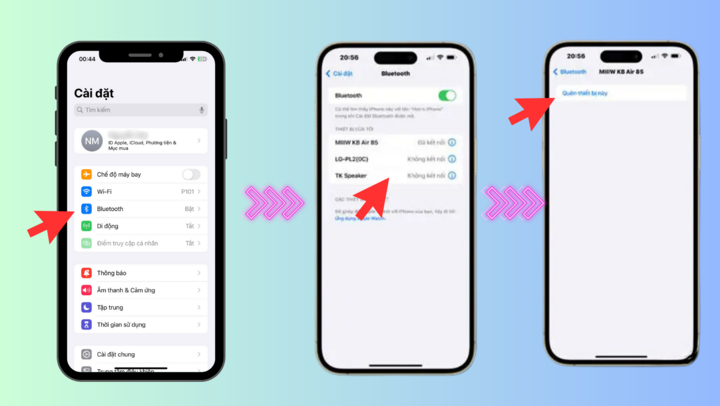
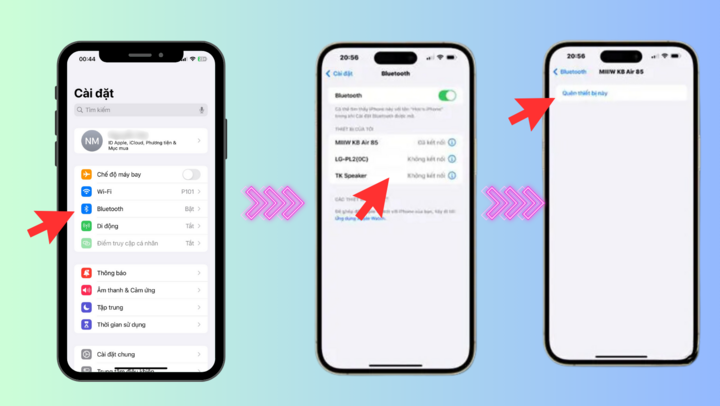
Ngắt kết nối bàn phím trên điện thoại iPhone.
Cách tắt bàn phím Bluetooth trên iPhone cũng vô cùng đơn giản, bạn chỉ cần truy cập Cài đặt > chọn Bluetooth > Nhấn vào bàn phím Bluetooth đang kết nối > Chọn quên thiết bị này.
Khởi động lại iPhone ngay lập tức
Nếu bàn phím ảo bị thiếu hoặc không hiển thị, việc khởi động lại iPhone có thể giải quyết được sự cố. Tuy nhiên, phương pháp được sử dụng ở đây là trực tiếp “buộc” iPhone khởi động lại ngay lập tức nhằm xóa các dữ liệu được lưu trong bộ nhớ cache, từ đó làm mới lại hệ thống. Thao tác này không ảnh hưởng đến các dữ liệu cá nhân trên máy.
Đối với các dòng iPhone từ iOS 16 trở lên, bạn có thể buộc khởi động lại bằng cách Nhấn thả nút tăng âm lượng > Nhấn thả nút giảm âm lượng > Nhấn giữ nút nguồn để tắt máy > Nhấn giữ nút nguồn để mở máy. Bên cạnh đó đối với những dòng iPhone cũ hơn, người dùng có thể nhấn giữ trực tiếp nút nguồn để tắt và mở máy.
Nhấn nhiều lần vào vùng nhập văn bản
Khi bàn phím iPhone không hiển thị, chỉ cần chạm vào vùng nhập văn bản nhiều lần là có thể khắc phục được sự cố. Thao tác này sẽ báo hiệu cho hệ thống rằng bạn muốn bắt đầu gõ nội dung, qua đó kích hoạt bàn phím xuất hiện.
Nếu bạn không thể nhấn vào vùng nhập văn bản hoặc bàn phím tự động đóng sau một thời gian, có thể màn hình cảm ứng iPhone của bạn đang có “vật cản” trên bề mặt. Hãy thử lau sạch màn hình iPhone của bạn để loại bỏ bụi bằng khăn và dung dịch vệ sinh chuyên dụng làm sạch màn hình.
Tắt tính năng “Tầm với” trên iPhone
Tính năng này trên iPhone cho phép bạn dễ dàng sử dụng thiết bị bằng một tay, bằng cách đưa phần trên cùng của màn hình vào trong tầm tay của bạn. Tuy nhiên, tính năng này lại can thiệp vào bàn phím khiến bàn phím không hiển thị. Để đảm bảo trường hợp này không xảy ra, hãy thử tắt nó đi.
Tắt tính năng tầm với trên điện thoại iPhone
Để tắt, bạn hãy mở Cài đặt và truy cập vào Trợ năng > Cảm ứng sau đó, gạt sang OFF ở dòng “Tầm với”.
Tắt tính năng “Bàn phím một tay” trên iPhone
Nếu bàn phím ảo trên màn hình iPhone của bạn không xuất hiện thì tính năng Bàn phím một tay có thể là nguyên nhân. Tính năng này đôi khi có thể gây trở ngại cho bàn phím tiêu chuẩn và khiến nó bị “treo”.
Tắt tính năng bàn phím một tay trên iPhone
Để tắt, bạn hãy truy cập vào Cài đặt > Chọn Cài đặt chung > Bàn phím > Tắt Bàn phím một tay.
Khởi chạy lại ứng dụng đang gặp sự cố
Nếu bàn phím ảo chỉ không hiển thị khi bạn sử dụng một ứng dụng cụ thể trên iPhone, hãy thử thoát hoàn toàn ứng dụng từ Đa nhiệm. Biết đâu thao tác này có thể loại bỏ vấn đề đang xảy ra giữa ứng dụng và bàn phím ảo trên iPhone.
Chuyển sang sử dụng bàn phím Apple mặc định trên iPhone
Trong trường hợp sử dụng bàn phím của bên thứ ba, đôi khi có thể chính ứng dụng bàn phím của bên thứ ba đang gặp sự cố về tương thích hoặc lỗi. Chính vì thế, hãy thử chuyển về bàn phím mặc định của Apple.
Chuyển sang dùng bàn phím mặc định của Apple
Bạn có thể chuyển đổi bàn phím bằng cách mở một ứng dụng soạn thảo bất kỳ rồi nhấn giữ vào biểu tượng quả địa cầu, sau đó chọn vào tiếng Việt và xem lỗi bàn phím có được giải quyết hay không.
Kiểm tra và cài đặt phiên bản iOS mới
Các sự cố về phần mềm, bao gồm lỗi và trục trặc, cũng có thể khiến bàn phím ảo của iPhone biến mất hoặc treo. Việc cài đặt các bản cập nhật hệ thống iOS mới nhất thường có thể giúp bạn giải quyết các lỗi phần mềm đã biết và cải thiện hiệu suất.
Hãy mở Cài đặt và truy cập vào Cài đặt chung > Cập nhật phần mềm. Kiểm tra và cài đặt bất cứ bản cập nhật nào đang có sẵn cho iPhone của bạn.
Xóa tất cả nội dung và cài đặt iPhone
Nếu bạn đã thử tất cả các giải pháp trên mà bàn phím ảo trên màn hình iPhone vẫn bị thiếu hoặc không hiển thị, giải pháp cuối cùng bạn nên làm chính là Khôi phục cài đặt gốc. Thao tác này sẽ xóa tất cả dữ liệu của bạn và khôi phục iPhone về trạng thái mặc định của nhà sản xuất. Do đó, trước khi quyết định thực hiện, bạn nên sao lưu các dữ liệu quan trọng.
Bàn phím bị lỗi hoặc không hiển thị khi cần nhập nội dung trên iPhone có thể rất khó chịu và cản trở khả năng sử dụng thiết bị của bạn một cách trực tiếp. Trên đây là những giải pháp nhanh chóng, hiệu quả để giải quyết vấn đề này trong hầu hết các trường hợp.
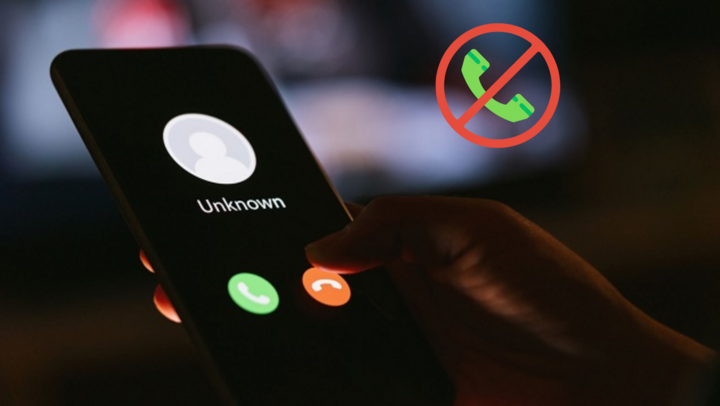
Tình trạng lừa đảo qua điện thoại ngày càng phổ biến, tinh vi hơn khiến người dùng khó nhận ra và dễ dàng bị mắc bẫy. Do đó, chúng ta nên cẩn thận với những số thuê bao lạ gọi đến, cách tốt nhất là nên biết các nhận biết và kiểm tra số điện thoại lừa đảo trước khi nghe máy.
Cách nhận biết số điện thoại lừa đảo
Để tránh tiền mất tật mang, người dùng cần nắm vững cách nhận biết các đầu số điện thoại lừa đảo. Các đầu số điện thoại lừa đảo thường xuyên mạo danh nhà mạng, mạo cơ quan tổ chức có thẩm quyền, quảng cáo để tiếp cận khách hàng, thu thập thông tin cá nhân hoặc có dấu hiệu lừa đảo. Khi thấy các đầu số này gọi vào máy, bạn hãy cân nhắc không nghe bắt máy và không gọi lại.
– Một số đầu số điện thoại quốc tế có dấu hiệu lừa đảo: +224, +231, +232, +247, +252, +375, +381, +371, +563, +255, +370…
– Các đầu số điện thoại lừa đảo tại Việt Nam người dùng nên cảnh giác: +024, +028, +1900.
Theo công an thành phố Hà Nội thì các số như: 6781, 6768, 7775, 8781, 7777, 8700, 8125, 7769, 6716, 8791, 7786, 8774… cũng tiềm ẩn rất nhiều nguy cơ lừa đảo.
Nhiều hình thức lừa đảo tinh vi qua số điện thoại
Khi gặp một số trường hợp điện thoại bị nhiều số máy lạ nháy máy, hoặc khi đã bắt máy không nghe thấy ai lên tiếng một cách thường xuyên, người dùng phải tra cứu số điện thoại ngay. Ngoài ra, khi gặp tình huống có số máy lạ gọi đến muốn bản thân xuất trình thông tin liên quan đến tài khoản ngân hàng, số căn cước công dân, người dùng nên bình tĩnh, tuyệt đối không cung cấp bất cứ thông tin nào, tránh việc bị đột nhập trái phép vào tài khoản.
Cách tra cứu số điện thoại lừa đảo
Trong những tình huống trên, khi muốn xác minh thông tin người gọi là ai và kiểm tra xem số điện thoại này có phải lừa đảo hay không bạn có thể thực hiện theo các cách sau đây:
Tra cứu bằng số điện thoại tổng đài
Ba công ty viễn thông được hầu hết người Việt lựa chọn là Mobifone, Vinafone và Viettel. Vậy nên, người dùng có thể gọi điện đến tổng đài hỗ trợ chăm sóc khách hàng của nhà mạng đang sử dụng để có thể báo cáo các mong muốn khiếu nại chính đáng khi gặp số điện thoại mạo danh lừa đảo.
Ba đầu số điện thoại 18008098, 18001091, 18001090 lần lượt là 3 đầu số chăm sóc khách hàng của tổng đài Viettel, Vinafone, Mobifone. Ngoài ra, khi nhận quá nhiều cuộc gọi rác, người dùng có thể gọi đến số 156 để phản ánh tình trạng lừa đảo tới cơ quan chức năng có thẩm quyền hỗ trợ xử lý.
Tra cứu bằng trang web Google
Một cách thức đơn giản khác để tra cứu số điện thoại lừa đảo là sử dụng trình duyệt Google. Người dùng có thể sao chép số điện thoại nghi ngờ là lừa đảo vào mục tìm kiếm của Google, sau vài giây, toàn bộ thông tin liên quan đến số điện thoại đã nhập sẽ xuất hiện. Tuy nhiên, cách làm này đối với các số điện thoại nặc danh chuyên nghiệp sẽ không hiệu quả vì thủ đoạn lừa đảo ngày càng tinh vi.
Tra cứu bằng các phần mềm ứng dụng
Một số ứng dụng đã quen thuộc với nhiều người dùng trong việc tra cứu số điện thoại lừa đảo như Truecaller, Specialized. Tuy nhiên, so với các bước tra cứu số điện thoại bằng các phần mềm, việc tra cứu bằng ứng dụng sẽ trở nên phức tạp hơn. Tại ứng dụng Truecaller, người dùng có khả năng truy cập hơn 6 triệu số điện thoại để tìm kiếm thông tin của người gọi.
Tra cứu bằng tài khoản Facebook cá nhân
Việc tra cứu số điện thoại lừa đảo thông qua tài khoản Facebook khá dễ dàng đối với tất cả mọi người. Bạn chỉ việc nhập số điện thoại gọi đến vào thanh tìm kiếm của ứng dụng này. Tất cả các thông tin liên quan đến số điện thoại đó sẽ xuất hiện chỉ sau vài giây.
Nhập đúng số điện thoại, bạn có thể truy cập được tài khoản Facebook của người đó, cách làm này khá hiệu quả và nhanh chóng. Tuy nhiên, phiên bản mới nhất của Facebook có thể sẽ không sử dụng được tính năng này vì sự đảm bảo mức độ an toàn bảo mật của người dùng.
Tra cứu bằng Zalo, Skype hoặc Viber
Tra cứu số điện thoại lừa đảo thông qua các ứng dụng liên lạc như Skype, Viber hoặc Zalo được nhiều người tin dùng bởi sự tiện lợi, nhanh chóng. Chỉ cần nhập số điện thoại bạn nghi ngờ là lừa đảo vào mục tìm kiếm của ứng dụng, tài khoản được đăng ký bằng số điện thoại tương ứng đó sẽ hiện ra.
Tuy nhiên, để đảm bảo tính bảo mật cho tài khoản khách hàng, bạn chỉ có thể tìm ra được một số thông tin tiêu biểu của người lừa đảo như tên, ngày sinh nhật, giới tính. Những thông tin khác như nhật ký bài đăng, bạn phải kết bạn với người đó mới có thể xem được.
Trên đây là những cách nhận biết số điện thoại lừa đảo nhanh chóng và đơn giản nhất. Hy vọng bài viết này có thể giúp người dùng tránh khỏi những số điện thoại không nên nghe để đảo bảo an toàn cho bản thân.
Trong thời đại mới, AI đang nhanh chóng trở thành một phần không thể thiếu của mọi hoạt động thường ngày, người ta thấy AI hiện diện trong cả công việc lẫn đời sống cá nhân. Tuy nhiên, hầu hết người dùng chưa biết sử dụng thứ công nghệ mới này sao cho hiệu quả.
Một trong những phiên bản AI thành công và được “nhân giống” rộng rãi nhất hiện nay là chatbot. Không còn là những hệ thống trả lời tự động đơn sơ của quá khứ, chatbot nay được dựng trên nền công nghệ Mô hình Ngôn ngữ Lớn (LLM), có thể truy xuất thông tin từ kho dữ liệu khổng lồ và tạo tác một câu trả lời mà nó cho là đúng nhất.
Hình minh họa được tạo từ prompt: “bức ảnh phong cách hoạt hình, góc chụp từ đằng sau: một kỹ sư prompt đang ngồi trước máy tính, từ màn hình tỏa ra nhiều dải màu sắc rực rỡ”.
Để có thể khiến những chatbot này trả lời câu hỏi cho chính xác nhất có thể, người dùng cần đặt câu hỏi, đặt truy vấn sao cho đúng. Thuật ngữ trong ngành gọi những câu hỏi/truy vấn này là “prompt”, và những cá nhân thành thạo kỹ năng tạo prompt đang tự đặt tên cho mình là “kỹ sư prompt – prompt engineer”.
Hiểu một cách đơn giản, prompt là dữ kiện đầu vào mà một người dùng đưa vào chatbot, hòng có được một kết quả nhất định. Nói cách khác, chúng là câu mở chuyện giúp người dùng bắt đầu cuộc hội thoại với chatbot. Bằng một câu mở đầu nhiều thông tin, nêu bật được ý muốn bản thân, thậm chí tiết lộ được cả mong muốn người dùng trong câu trả lời, cuộc hội thoại giữa người dùng và chatbot có thể đem lại nhiều thành quả.
Về cơ bản, các chatbot dạng này là những cỗ máy cho phép người dùng lập trình bằng chính ngôn ngữ tự nhiên của mình.
Cách chatbot trả lời prompt
Các hệ thống AI đương đại có thể tự thích nghi được bối cảnh mới, vậy nên người dùng hoàn toàn có thể tùy biến tính chất kết quả thông qua việc đặt một prompt thật chi tiết.
Để làm được điều này, chatbot – như ChatGPT hay Claude – chủ yếu tận dụng hai công nghệ là xử lý ngôn ngữ tự nhiên và học máy. Màn phối kết cho phép AI hiểu đại ý prompt, ngay cả khi cả khi người dùng mắc vài lỗi diễn đạt nhỏ hay trò chuyện bằng ngôn ngữ tự nhiên.
Công nghệ cũng đồng thời cho phép chatbot có thể tự học, tự trau dồi khả năng trả lời dựa trên những prompt được nhập vào. Chúng có thể hiểu bối cảnh các prompt, miễn là người dùng cung cấp những bối cảnh cụ thể.
Hình minh họa được tạo từ prompt: “bức ảnh phong cách hoạt hình, góc chụp từ đằng trước: một robot đứng trên phố đông người qua lại, tay đưa tờ rơi, trên tờ rơi là một thứ ngôn ngữ ngoài hành tinh không ai hiểu”.
Cách tạo prompt hiệu quả
Theo nhận định của John Maeda, giám đốc cấp cao mảng AI và thiết kế tại Microsoft, nghệ thuật kiến tạo prompt “bao gồm việc chọn đúng từ, câu cú, biểu tượng và định dạng” văn bản người dùng nhập vào.
Từ lời khuyên của chuyên gia, chúng ta có 3 chiến lược để tạo ra được một prompt giàu giá trị: đầu tiên là cung cấp bối cảnh, thứ hai là dữ liệu cụ thể, thứ ba là dựa trên những cuộc đối thoại đã có để tiếp tục kéo dài cuộc hội thoại với chatbot.
Thứ nhất: cung cấp bối cảnh
Với một câu hỏi như “Khi nào là thời điểm thích hợp để tới thăm Hà Nội”, bất kỳ một chatbot hiện đại nào cũng có thể trả lời nhanh chóng.
Tuy nhiên, prompt nói trên có thể được cải thiện bằng cách thêm bối cảnh và yêu cầu chatbot AI nhập vai một nhân vật khác. Theo lời khuyên của chuyên gia, bạn có thể tùy biến prompt trên như sau:
“Bạn đóng vai một nhà khí tượng học, nhà sinh vật học, và một chuyên gia tư vấn du lịch lành nghề.
Nhiệm vụ của bạn là dựa trên mẫu hình thời tiết Hà Nội, dự đoán thời điểm trong năm mà Hà Nội có quang cảnh tự nhiên đẹp nhất. Sau đó, gợi ý 5 địa điểm có thể ghé thăm, chi phí dự kiến, và phương thức di chuyển tiện lợi trong thành phố Hà Nội”.
Câu trả lời có từ prompt thứ hai có thể khác biệt hoàn toàn, dựa trên những dữ liệu đầu vào giúp tạo nên bối cảnh câu hỏi.
Thứ hai: hướng dẫn chi tiết
Tăng cường độ chi tiết trong prompt là một trong những cách hiệu quả giúp chatbot hiểu câu hỏi hơn, từ đó trả lời hay hơn.
Bạn có thể thử thêm vào yếu tố thời gian, chỉ rõ địa điểm, hay thậm chí yêu cầu chatbot so sánh các vị trí với nhau.
Bên cạnh đó, các chi tiết có thể có trong một prompt còn bao gồm: yêu cầu cụ thể, ví dụ bạn muốn chatbot học, hay những giới hạn nhất định để loại trừ kết quả không mong muốn.
Thứ ba: kéo dài cuộc hội thoại
Phần lớn các phần mềm chatbot AI hiện hành đều có giao diện khung trò chuyện trực tuyến, chúng có thể lưu lại những nội dung đã trao đổi trước đây để làm bối cảnh cho những câu trả lời sau này.
Thử lấy ví dụ với đoạn hội thoại về việc thăm quan thành phố Hà Nội. Một hướng dẫn kiểu “hãy làm cho câu trả lời hài hước hơn” sẽ tạo ra một kết quả mới. Vẫn dựa trên bối cảnh và những nội dung đã được nhập vào, kết quả mới sẽ chỉ thêm yếu tố “hài hước” vào câu trả lời của chatbot AI.
Những giới hạn và nhược điểm của chatbot
Trong ví dụ phía trên, bạn có thể nhận thấy ChatGPT đã gợi ý người dùng tới thăm quán Bánh mì P. Trên thực tế, quán bánh mì này đã dừng hoạt động, và sau một màn trao đổi ngắn, ChatGPT đã cảm ơn về thông tin mới và cung cấp một điểm đến khác, thay cho quán bánh mì đã đóng cửa.
ChatGPT đưa ra thông tin sai.
Ví dụ này lập tức cho thấy: chatbot AI chưa hoàn thiện. Những sai lầm dạng này có thể dẫn tới những sự cố đáng tiếc, nếu như người dùng chatbot AI không chủ động kiểm chứng lại những thông tin quan trọng. Câu trả lời của AI có thể sai hoàn toàn, thậm chí những dòng chữ do chatbot AI tạo ra có thể thuận mắt thuận tai, đọc rất đáng tin nhưng thực tế, mọi thông tin sản sinh ra đều không có thực. Các nhà nghiên cứu gọi đây là hiện tượng “hoang tưởng” của AI (nguyên văn: AI hallucination).
Vì vậy, để giới hạn được nhược điểm này, người dùng AI phải hết sức tỉnh táo trước những câu trả lời do chatbot tạo ra.
Theo nhận định của Oguz Acar, chủ tịch khoa Marketing tại Đại học Kinh doanh King, trực thuộc trường Đại học King’s College London, thì những hệ thống AI tương lai có thể nhận ra dụng ý người dùng mà không cần một prompt chi tiết. Theo ông, để dùng AI hiệu quả, người dùng cần tập trung vào phân biệt đâu là prompt – yêu cầu mình đặt ra cho AI, và đâu là vấn đề thực sự cần giải quyết.
“Thiết kế prompt tập trung vào việc tạo ra một văn bản tối ưu, thông qua chọn đúng từ ngữ, câu cú, cấu trúc câu và ngữ pháp. Ngược lại, viết công thức mô tả vấn đề nhấn mạnh vào việc định nghĩa vấn đề, thông qua xác định mục đích, quy mô và giới hạn [của vấn đề]”, ông Acar cho hay.
Trong thời đại mới, khi mọi người dùng đều đang ngỡ ngàng trước sức mạnh của AI, thì kỹ năng “prompt engineering” là thiết yếu trong việc điều hướng AI để tạo ra kết quả tối ưu nhất. ChatGPT, Claude và những chatbot tương tự khác mang nhiều tiềm năng nhờ khả năng thích ứng, học thêm được dữ liệu mới, trả lời giống người cũng như trả lời một cách mạch lạc.
Tuy nhiên, người dùng cần cảnh giác trước những sai lầm tiềm tàng, thiên kiến độc hại, hay thậm chí … ỷ lại vào những hệ thống này và dùng chúng trong những công việc hệ trọng.