Người tham gia BHXH được hưởng trợ cấp một lần nếu đáp ứng đủ điều kiện theo quy định. Đây là chính sách an sinh xã hội do Nhà nước ban hành, nhằm hỗ trợ người lao động tham gia BHXH bắt buộc và người dân tham gia BHXH tự nguyện.
Quy định này cho phép người lao động rút BHXH một lần khi có nhu cầu, thay vì chờ đến tuổi nghỉ hưu để nhận lương hưu hằng tháng.
Người lao động thực hiện hồ sơ giải quyết hưởng BHXH một lần. Ảnh: Internet
Theo đó, người hưởng có thể giải quyết hưởng BHXH một lần trên Cổng Dịch vụ công (DVC) quốc gia và Cổng DVC BHXH Việt Nam.
Cách 1: Thực hiện trên Cổng DVC BHXH Việt Nam
1. Cài đặt công cụ ký số
Bước 1. Tải công cụ ký số
– Truy cập Cổng dịch vụ công BHXH Việt Nam tại địa chỉ https://dichvucong.baohiemxahoi.gov.vn, chọn mục Đăng nhập hoặc Đăng ký.
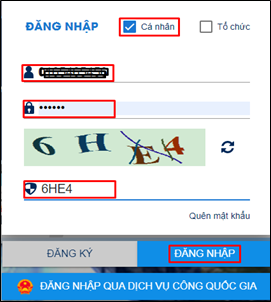
Lựa chọn đối tượng đăng nhập là “Cá nhân”, nhập các thông tin: Tài khoản (mã số BHXH), mật khẩu, mã kiểm tra và chọn “Đăng nhập” như màn hình sau:
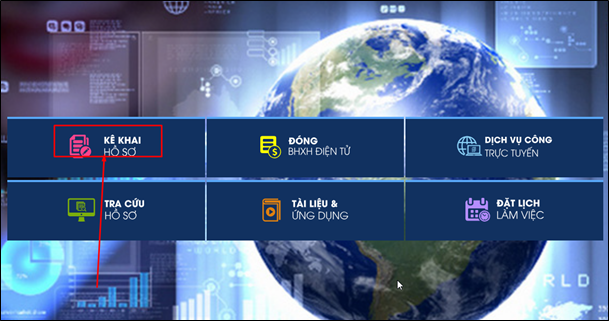
Bước 2: Chọn chức năng “Kê khai hồ sơ”
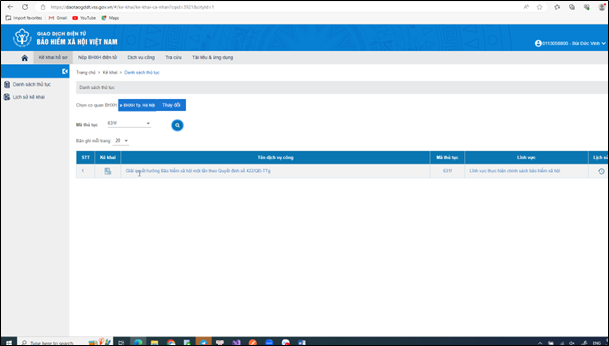
Bước 3. Chọn DVC “Giải quyết hưởng bảo hiểm xã hội một lần theo Quyết định số 422/QĐ-TTg” và chọn “Kê khai”:
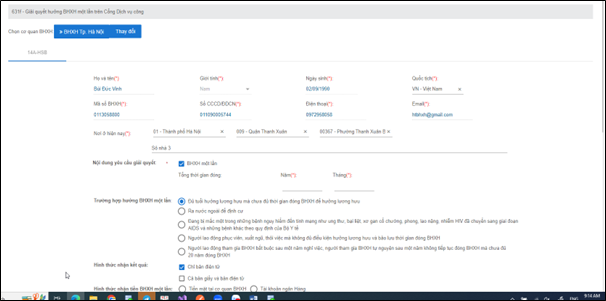
Hệ thống thực hiện xác thực thông tin công dân với cơ sở dữ liệu quốc gia về dân cư. Trường hợp xác thực thành công sẽ hiển thị thông tin như sau:
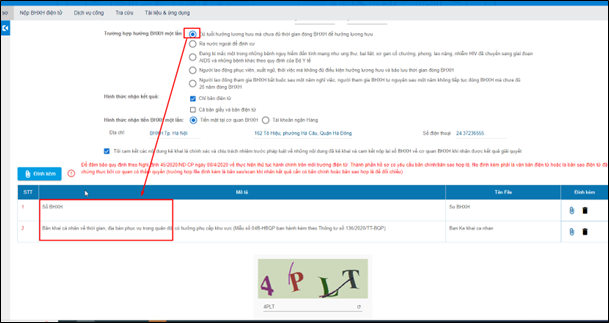
– Người tham gia thực hiện kê khai số năm, số tháng tham gia BHXH và chọn một trong các trường hợp hưởng BHXH một lần:
Đủ tuổi hưởng lương hưu mà chưa đủ thời gian đóng BHXH để hưởng lương hưu; ra nước ngoài để định cư; đang bị mắc một trong những bệnh nguy hiểm đến tính mạng như ung thư, bại liệt, xơ gan cổ chướng, phong, lao nặng, nhiễm HIV đã chuyển sang giai đoạn AIDS và những bệnh khác theo quy định của Bộ Y tế; người lao động phục viên, xuất ngũ, thôi việc mà không đủ điều kiện hưởng lương hưu và bảo lưu thời gian đóng BHXH; người lao động tham gia BHXH bắt buộc sau một năm nghỉ việc, người tham gia BHXH tự nguyện sau một năm không tiếp tục đóng BHXH mà chưa đủ 20 năm đóng BHXH.
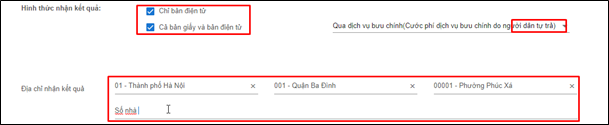
– Lựa chọn hình thức nhận kết quả:
– Lựa chọn hình thực nhận tiền:
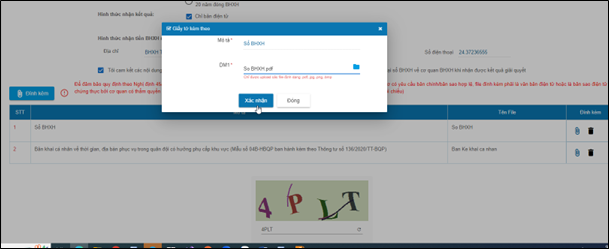
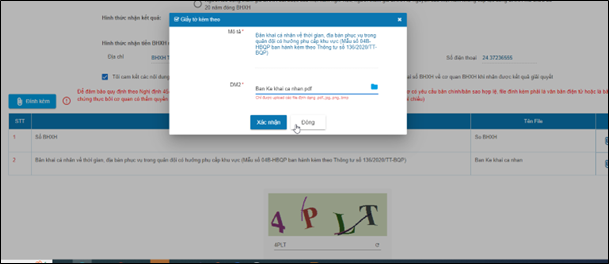
– Đính kèm giấy tờ theo yêu cầu của từng trường hợp hưởng BHXH một lần:
Bước 4. Chọn mục “Tôi cam kết các nội dung kê khai là chính xác và chịu trách nhiệm trước pháp luật về những nội dung đã kê khai và cam kết nộp lại sổ BHXH bản giấy về cơ quan BHXH khi nhận kết quả giải quyết./.” và nhập mã kiểm tra để xác nhận thông tin.
Bước 5. Thực hiện ký số
– Sau khi thực hiện chọn “Xác nhận” tại Bước 4, màn hình hiển thị như sau:
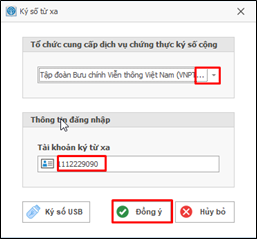
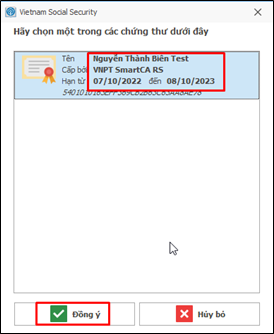
– Chọn Tổ chức cung cấp dịch vụ chứng thực chữ ký số và nhập thông tin tài khoản ký số từ xa. Nếu chữ ký số là hợp lệ, hệ thống sẽ hiển thị thông tin để chọn chứng thư số như sau:
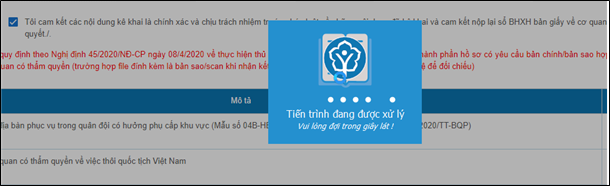
– Chọn “Đồng ý”, màn hình hiển thị như sau:
Bước 6: Thực hiện xác thực ký số trên thiết bị di động theo hướng dẫn của Tổ chức cung cấp dịch vụ chứng thực chữ ký số cung cấp giải pháp ký số theo mô hình ký số từ xa (Remote Signing).
Bước 7. Sau khi thực hiện ký số thành công, Cổng DVC BHXH Việt Nam hiển thị thông báo nộp hồ sơ thành công như sau:
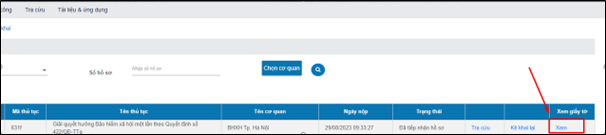
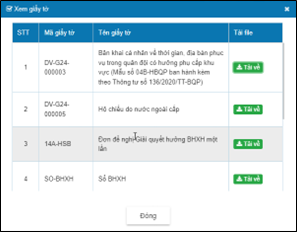
Để xem lại các giấy tờ đã đính kèm thành công, người tham gia chọn chức năng Kê khai hồ sơ, chọn Lịch sử kê khai hồ sơ và chọn Xem:
Màn hình hiển thị như sau:
Cách 2. Thực hiện trên cổng DCV quốc gia
Bước 1. Đăng nhập Cổng DVC quốc gia tại địa chỉ: https://dichvucong.gov.vn bằng tài khoản đã đăng ký.
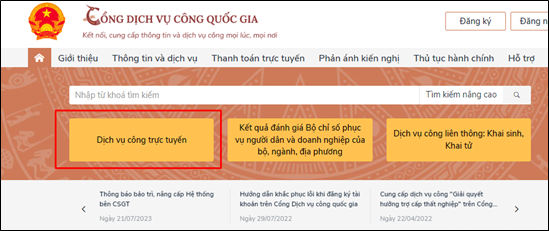
Bước 2. Tại trang chủ Cổng DVC quốc gia, chọn menu “Dịch vụ công trực tuyến”.
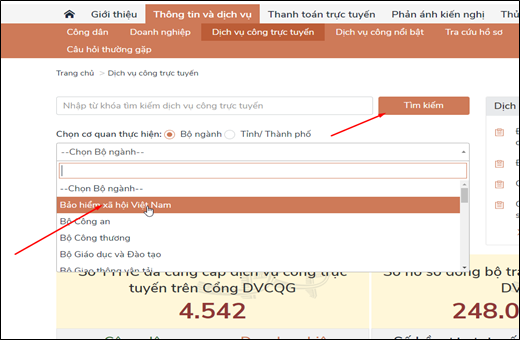
Chọn cơ quan thực hiện là Bộ ngành và chọn Bảo hiểm xã hội Việt Nam, chọn Tìm kiếm:
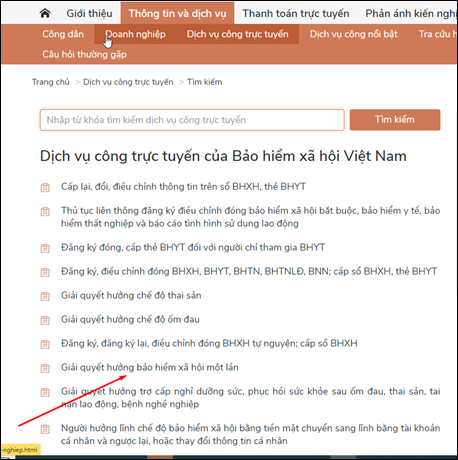
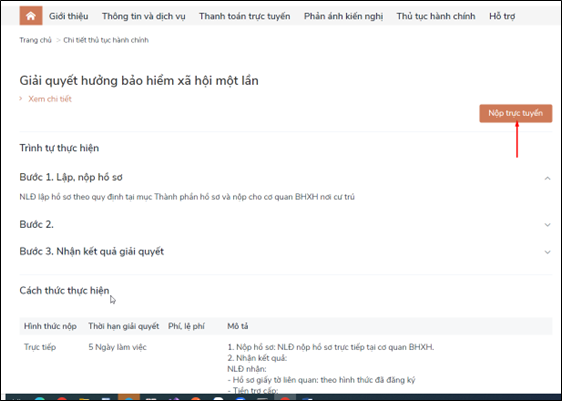
Bước 3. Chọn DVC: “Giải quyết hưởng bảo hiểm xã hội một lần”
Chọn DVC Giải quyết hưởng bảo hiểm xã hội một lần và Chọn “Nộp trực tuyến”, màn hình hiển thị như sau:
Bước 4. Cổng DVC quốc gia sẽ điều hướng sang Cổng DVC BHXH Việt Nam để người tham gia thực hiện kê khai, nộp hồ sơ giải quyết hưởng BHXH một lần.
Apple từ lâu đã được biết đến với chính sách bảo mật nghiêm ngặt, luôn đặt quyền riêng tư của người dùng lên hàng đầu. Tuy nhiên, không chỉ dừng lại ở việc hạn chế thu thập dữ liệu, “Táo khuyết” còn tích hợp hàng loạt tính năng an toàn hữu ích trên iPhone nhằm hỗ trợ người dùng trong các tình huống nguy hiểm hoặc khẩn cấp. Dưới đây là những công cụ đáng chú ý nhất mà ai cũng nên nắm rõ để chủ động bảo vệ bản thân khi cần thiết.
1. Emergency SOS (Gọi khẩn cấp)
Khi gặp sự cố y tế hoặc rơi vào tình huống nguy hiểm, người dùng iPhone có thể nhanh chóng liên hệ với cơ quan cứu hộ nhờ tính năng Emergency SOS. Công cụ này cho phép tự động gọi đến tổng đài khẩn cấp tại địa phương mà không cần nhớ số điện thoại cụ thể. Ví dụ, nếu bạn đang ở Mỹ, iPhone sẽ tự động gọi số 911; tại Anh là 999; và ở châu Âu là 112.
iPhone sẽ tự động định vị vị trí và kết nối với tổng đài cứu hộ phù hợp, kể cả khi bạn đang ở nước ngoài. Người dùng có thể kích hoạt tính năng này bằng cách vào Cài đặt (Settings) > Emergency SOS, sau đó lựa chọn hình thức khởi động như: nhấn giữ đồng thời nút nguồn và nút âm lượng, hoặc nhấn nút nguồn 5 lần liên tiếp.
Khi kích hoạt, iPhone sẽ phát âm thanh cảnh báo, hiển thị màn hình đếm ngược trước khi tự động gọi cứu hộ.
Một điểm đáng chú ý là khi màn hình Emergency SOS xuất hiện, iPhone sẽ tự động vô hiệu hóa Face ID hoặc Touch ID, buộc phải dùng mật mã để mở khóa thiết bị.
Từ dòng iPhone 14 trở đi, Emergency SOS còn hỗ trợ kết nối vệ tinh, cho phép người dùng gửi tin nhắn cầu cứu đến trung tâm cứu hộ ngay cả khi không có sóng di động hoặc Wi-Fi. Ngay cả khi không lắp SIM, thiết bị vẫn có thể gửi tín hiệu khẩn cấp qua vệ tinh.
2. Medical ID (Hồ sơ y tế khẩn cấp)
Medical ID là tính năng quan trọng giúp cung cấp thông tin y tế cần thiết cho nhân viên cứu hộ trong trường hợp bạn gặp tai nạn hoặc bất tỉnh. Tính năng này cho phép bạn nhập các thông tin cơ bản như tên, tuổi, dị ứng, số liên lạc khẩn cấp, nhóm máu, chiều cao, cân nặng, thuốc đang dùng, tình trạng sức khỏe (bao gồm cả mang thai), và thậm chí là ảnh chân dung.
Để thiết lập Medical ID, bạn mở ứng dụng Sức khỏe, vào mục Thiết lập ID y tế của bạn, nhấn Bắt đầu và điền đầy đủ thông tin y tế. Bạn cũng có thể thêm số liên lạc khẩn cấp vào hồ sơ để tiện sử dụng khi cần thiết.
Trong trường hợp khẩn cấp, nếu bạn cần truy cập thông tin y tế của người khác, từ màn hình khóa, chỉ cần vuốt lên để mở giao diện nhập mã, nhấn Khẩn Cấp, rồi chọn ID y tế ở góc dưới bên trái. Ngoài ra, bạn cũng có thể nhấn nút nguồn năm lần hoặc giữ nút nguồn và nút âm lượng cùng lúc để vào giao diện này.
3. Crash Detection (Phát hiện va chạm)
Từ iPhone 14 trở đi, thiết bị được trang bị tính năng Phát hiện va chạm, cho phép tự động nhận diện tai nạn xe hơi nhờ vào các cảm biến gia tốc và con quay hồi chuyển tích hợp. Khi phát hiện va chạm mạnh, iPhone sẽ phát ra cảnh báo âm thanh và bắt đầu đếm ngược trước khi gọi cứu hộ, tạo cơ hội cho bạn hủy bỏ cuộc gọi trong trường hợp đó là cảnh báo sai.
Apple đã cải tiến hệ thống để giảm thiểu cảnh báo sai, chẳng hạn như khi bạn đang trượt tuyết hoặc chơi tàu lượn. Tính năng này được bật mặc định, nhưng bạn có thể kiểm tra lại trong phần Emergency SOS và đảm bảo mục “Gọi sau va chạm nghiêm trọng” đang được kích hoạt.
4. Location Sharing (Chia sẻ vị trí)
Với ứng dụng Tìm (Find My), bạn có thể chia sẻ vị trí của mình với bạn bè và người thân đáng tin cậy. Trên iPhone, bạn có thể chọn thời gian chia sẻ vị trí, bao gồm: một giờ, đến cuối ngày, hoặc vô thời hạn.
Để chia sẻ vị trí, mở ứng dụng Tìm, chọn tab Mọi Người, nhấn nút “+” và chọn liên hệ. Bạn có thể chia sẻ qua ứng dụng Tin Nhắn hoặc Danh Bạ. Để kiểm tra ai đang xem vị trí của bạn, vào Cài đặt, chọn Quyền Riêng Tư & Bảo Mật, tiếp theo chọn Dịch vụ định vị và vào mục Chia sẻ vị trí của tôi. Nếu cần, bạn có thể tắt chia sẻ bất cứ lúc nào.
5. Check in (Cập nhật hành trình an toàn)
Tính năng Điểm Danh (Check in) trong ứng dụng Tin nhắn trên iOS 17 là một lựa chọn tiện lợi nếu bạn không muốn chia sẻ vị trí liên tục. Với tính năng này, bạn có thể gửi thông tin về điểm đến, thời gian dự kiến và lộ trình cho người thân hoặc bạn bè. Nó đặc biệt hữu ích khi bạn di chuyển bằng xe công nghệ, đi bộ vào ban đêm hoặc tham gia các hoạt động ngoài trời.
Bạn có thể thiết lập tính năng Check in theo ba cách: dựa vào lộ trình (kết thúc khi đến nơi), đếm ngược thời gian hoặc dựa trên một buổi tập thể dục. Nếu bạn không đến nơi đúng giờ hoặc không phản hồi khi được nhắc, người nhận sẽ nhận được cảnh báo. Lúc này, họ có thể xem được các thông tin như: vị trí khởi hành, lộ trình dự kiến, vị trí gần nhất của bạn, thời điểm thiết bị Apple của bạn hoạt động lần cuối, tình trạng kết nối và mức pin. Những dữ liệu này chỉ được chia sẻ khi bạn không phản hồi, và bạn cũng có thể chọn chỉ gửi vị trí gần nhất để bảo vệ quyền riêng tư.
Để sử dụng, vào Tin nhắn, chọn một cuộc trò chuyện, nhấn nút “+“, chọn Checkin, sau đó thiết lập thông tin. Nếu muốn thay đổi cài đặt, bạn có thể nhấn Sửa để điều chỉnh.
6. Safety Check (Kiểm tra quyền riêng tư và chia sẻ)
Safety Check là công cụ giúp bạn rà soát toàn bộ quyền chia sẻ thông tin cá nhân trên iPhone. Đây là tính năng nên sử dụng định kỳ, đặc biệt khi bạn nghi ngờ có ai đó đang theo dõi bạn qua thiết bị.
Để mở Safety Check, vào Cài đặt, chọn Quyền riêng tư và Bảo mật và vào mục Safety Check. Tại đây có hai lựa chọn:
Emergency Reset – Giúp ngắt kết nối chia sẻ ngay lập tức với tất cả ứng dụng và người khác.
Manage Sharing and Access – Cho phép bạn xem và điều chỉnh chi tiết các nội dung đang chia sẻ.
Với tính năng này, bạn sẽ biết mình đang chia sẻ các thông tin như vị trí, ảnh, mật khẩu, lịch, thiết bị nhà thông minh, hoạt động và ghi chú cho ai. Ngoài ra, bạn cũng có thể biết mình đang công khai dữ liệu gì thông qua các album ảnh hoặc ghi chú chia sẻ. Đồng thời, bạn cũng có thể kiểm tra ứng dụng nào đang có quyền truy cập dữ liệu cá nhân của mình, giúp bảo vệ quyền riêng tư một cách an toàn.
iPhone không chỉ là một chiếc smartphone, mà còn là “lá chắn” an toàn nếu người dùng biết tận dụng đúng cách. Chỉ vài phút thiết lập, các tính năng tích hợp sẵn có thể trở thành cứu cánh trong những tình huống nguy hiểm, giúp bảo vệ bạn và cả người thân.
Các tính năng bảo mật như mã hóa đầu cuối, xác thực hai yếu tố và mạng riêng ảo (VPN) đều đóng vai trò quan trọng trong việc bảo vệ người dùng khi trực tuyến. Tuy nhiên, một ánh nhìn tò mò từ người bên cạnh cũng có thể khiến thông tin cá nhân bị lộ, điều mà các biện pháp bảo mật số khó có thể kiểm soát.
Nếu bạn lo lắng về quyền riêng tư trong cuộc sống thực, miếng dán màn hình chống nhìn trộm có thể là giải pháp hữu ích. Vậy chúng thực sự là gì và hoạt động ra sao? Dưới đây là những điều bạn cần biết.
Miếng dán màn hình chống nhìn trộm là gì?
Miếng dán màn hình chống nhìn trộm không chỉ giúp bảo vệ màn hình điện thoại khỏi trầy xước mà còn đóng vai trò như một “tấm rèm riêng tư” di động. Giống như các loại miếng dán màn hình thông thường, thường làm từ PET hoặc kính cường lực, loại miếng dán này được bổ sung thêm một lớp lọc quang học đặc biệt, có khả năng giới hạn góc nhìn. Chỉ những người đứng đối diện trực tiếp với màn hình mới có thể thấy rõ nội dung hiển thị.
Miếng dán màn hình chống nhìn trộm hoạt động như thế nào?
Phần lớn các loại miếng dán màn hình chống nhìn trộm hiện nay sử dụng công nghệ micro louver – một cơ chế cho phép ánh sáng từ màn hình chỉ truyền qua ở một số góc nhìn nhất định. Về bản chất, công nghệ này hoạt động giống như rèm cửa sáo (Venetian blinds), nhưng ở cấp độ vi mô.
Lớp lọc quang học này chỉ cho phép ánh sáng từ màn hình truyền thẳng đến mắt người dùng trong một góc nhìn hẹp, thường từ 60 đến 90 độ. Bất kỳ ai nhìn vào màn hình từ các góc lệch sang trái, phải, trên hoặc dưới đều sẽ chỉ thấy một màn hình tối đen hoặc mờ đục.
Sử dụng smartphone nơi công cộng tiềm ẩn nguy cơ bị xâm phạm quyền riêng tư (Ảnh: Getty Images)
Những lợi ích nổi bật của miếng dán màn hình chống nhìn trộm
Lợi ích dễ nhận thấy nhất khi sử dụng miếng dán chống nhìn trộm chính là bảo vệ quyền riêng tư của người dùng. Việc đảm bảo các thông tin nhạy cảm không bị lộ ra trước ánh mắt tò mò của người lạ, dù là vô tình hay cố ý, là một điểm cộng lớn, đặc biệt trong thời đại mà mọi hoạt động cá nhân đều gắn liền với thiết bị di động.
Miếng dán chống nhìn trộm không chỉ phát huy tác dụng khi sử dụng thiết bị ở nơi công cộng. Nếu bạn sống cùng người thân, bạn đời hoặc bạn cùng phòng, miếng dán này còn giúp giảm ánh sáng phát ra từ màn hình vào ban đêm, tránh gây phiền toái cho người bên cạnh, trong khi bạn vẫn có thể sử dụng thiết bị một cách thoải mái.
Bên cạnh đó, miếng dán chống nhìn trộm vẫn mang đến những lợi ích cơ bản của một miếng dán màn hình thông thường: bảo vệ màn hình khỏi trầy xước, va đập và rơi vỡ trong quá trình sử dụng hàng ngày.
Một số dòng sản phẩm còn tích hợp thêm nhiều tính năng nâng cao tùy theo nhà sản xuất, như lớp phủ chống chói, bộ lọc ánh sáng xanh, bộ lọc giảm mỏi mắt, hay lớp phủ oleophobic và hydrophobic giúp hạn chế dấu vân tay và dầu mỡ bám trên màn hình.
Những mặt hạn chế của miếng dán màn hình chống nhìn trộm
Dù nhiều nhà sản xuất quảng cáo rằng sản phẩm của họ không làm ảnh hưởng đến độ sáng hay độ rõ nét của màn hình, nhưng trong thực tế, điều này không phải lúc nào cũng đúng.
Một cách để cải thiện tình trạng màn hình bị tối là tăng độ sáng, nhưng điều này đồng nghĩa với việc pin sẽ tiêu hao nhanh hơn, đồng thời làm giảm hiệu quả của lớp chống nhìn trộm nếu người khác nhìn từ góc nghiêng.
Việc sử dụng điện thoại cũng trở nên ít linh hoạt hơn. Bạn sẽ phải nhìn trực diện vào màn hình để xem rõ nội dung, điều này khiến thao tác liếc nhanh để kiểm tra giờ hoặc thông báo trở nên bất tiện.
Ngoài ra, khi muốn chia sẻ hình ảnh hoặc video với người khác, bạn có thể gặp khó khăn vì màn hình chỉ hiển thị rõ ở một góc nhìn rất hẹp. Điều này đặc biệt rõ rệt với các miếng dán có bộ lọc 4 chiều, vốn hạn chế góc nhìn cả theo chiều ngang và chiều dọc.
Cuối cùng, góc nhìn bị giới hạn có thể vẫn chưa đủ chặt chẽ để đảm bảo sự riêng tư tuyệt đối. Với các góc nhìn 60 hoặc 90 độ, người đứng gần bạn trong không gian công cộng như xe buýt hoặc tàu điện vẫn có thể nhìn lướt qua màn hình nếu họ ở đủ gần.
Vì vậy, khi lựa chọn miếng dán bảo vệ màn hình riêng tư, người dùng cần cân nhắc kỹ lưỡng để đảm bảo chọn được sản phẩm phù hợp nhất với nhu cầu sử dụng của bản thân.
Một buổi trưa trong văn phòng, khi mọi người còn đang lăn tăn chia lại hóa đơn ăn uống của buổi tụ tập hôm trước, tôi nghe một đồng nghiệp than thở: “Splitwise bản miễn phí giờ chán thật, không phân chia theo từng món được, mà bản Pro lại gần 4 USD/tháng mà đâu có dùng thường xuyên”.
Quả như thế thật, dạo gần đây đi ăn tiêu gì, chúng tôi cứ phải tính đi tính lại xem ai trả bao nhiêu tiền rồi ai đã trả tiền chưa. Có người còn “om” mấy hôm mới trả tiền, lúc ấy thì bạn sẽ rơi vào trường hợp như dưới đây.
Mỗi lần đi ăn chơi mà như này thì chẳng phải là quá tội
Có người gợi ý dùng Splitwise, nhưng app này mà dùng bản miễn phí thì quá bất tiện khi bị giới hạn thêm chi tiêu, mà bản trả phí thì đâu có rẻ
Là người từng mày mò code và đang dùng Cursor AI để nghiên cứu công cụ hỗ trợ lập trình, tôi nảy ra một ý tưởng đơn giản: Tự tạo một web app tính tiền ăn riêng cho nhóm mình với tiêu chí gọn nhẹ, trực quan, dễ dùng và quan trọng là phải… miễn phí.
Ý tưởng ban đầu
Tất nhiên, muốn làm cái gì thì trước tiên cũng phải có ý tưởng trước đã. Bạn sẽ chẳng làm nổi một cái gì nếu không có ý tưởng ban đầu, và tôi đã dành ra khoảng 10 phút lên ý tưởng cho các tính năng cần có của web app này. Cốt lõi là phải xử lý được:
– Thêm chi tiêu: gồm tên chi tiêu, số tiền, người trả, người tham gia, và tùy chọn chia đều hoặc không chia đều. – Nếu không chia đều, phải có input để nhập phần chi của từng người sao cho tổng bằng số tiền người trả bỏ ra.
– Hiển thị kết quả chia tiền theo từng người, ai nợ ai bao nhiêu.
– Cho phép chỉnh sửa, xóa chi tiêu bất kỳ.
– Giao diện đơn giản, đẹp, hiện đại, dùng màu xanh lá pastel.
– Tối ưu cho mobile vì mọi người sẽ dùng trang web này trên điện thoại là chính.
Sau đó, tôi viết một prompt chi tiết để yêu cầu Cursor AI dựng giao diện và logic ban đầu (đã được tôi tối ưu như sau):
Prompt cụ thể và cần phải được chi tiết (tham khảo):
“Tôi cần bạn xây dựng giúp tôi một trang web tính tiền và chia tiền ăn, tiền đi cà phê của nhóm bạn tôi. Nhóm tôi bao gồm 7 người: Phương, Thắng, Hoàng, Giang, Đức, Duyệt, Tâm, nhưng không phải lúc nào cũng đủ 7 người tham gia.
Trang web này sẽ cho phép thêm các chi tiêu mới để thực hiện tính toán, trong đó bao gồm tên chi tiêu, số tiền chi tiêu (với type=number), người trả (có menu dropdown để chọn người trả trong số 7 người trên), những người tham gia vào chi tiêu này (sử dụng checkbox để chọn ra những người tham gia vào chi tiêu), và một toggle switch (sử dụng toggle giống iOS) để bật/tắt tính năng chia đều theo đầu người, nếu không chia đều thì sẽ có thêm phần nhập tiền chi tiêu tương ứng đối với từng người (có logic tính toán sao cho tổng chi tiêu của tất cả những người tham gia phải bằng với chi tiêu mà người trả đã chi trước đó)
Sau khi ấn nút Lưu chi tiêu này, trang web sẽ thực hiện tính toán số tiền tương ứng đối với mỗi người, sẽ có mục kết quả chi tiền, gồm 2 phần tổng kết cá nhân và các giao dịch cần thực hiện. Với phần danh sách chi tiêu, cho phép người dùng chỉnh sửa hoặc xóa chi tiêu đi. Đảm bảo kết quả chia tiền cần được tính lại mỗi khi người dùng lưu chi tiêu.
Các giao dịch cần thực hiện sẽ hiển thị ai là người trả tiền cho người nào với số tiền tương ứng. Trang web cần được thiết kế đơn giản, tinh tế, hiện đại, sử dụng màu xanh lá pastel làm màu chủ đạo, font Roboto, dùng kết hợp HTML/CSS/JS cũng như bất cứ thư viện nào để tạo ra trang web một cách đẹp nhất. Đặt tên trang web sẽ là EzSplit. Cần phải xử lý các lỗi và các trường hợp exception (nếu có). Cuối trang web có đặt footer ‘Made with ♥️ by duyet’ và copyright tác giả. Ngoài ra, tôi cần tối ưu trang web này cho mobile vì chủ yếu chúng ta sẽ sử dụng trang này trên điện thoại”.
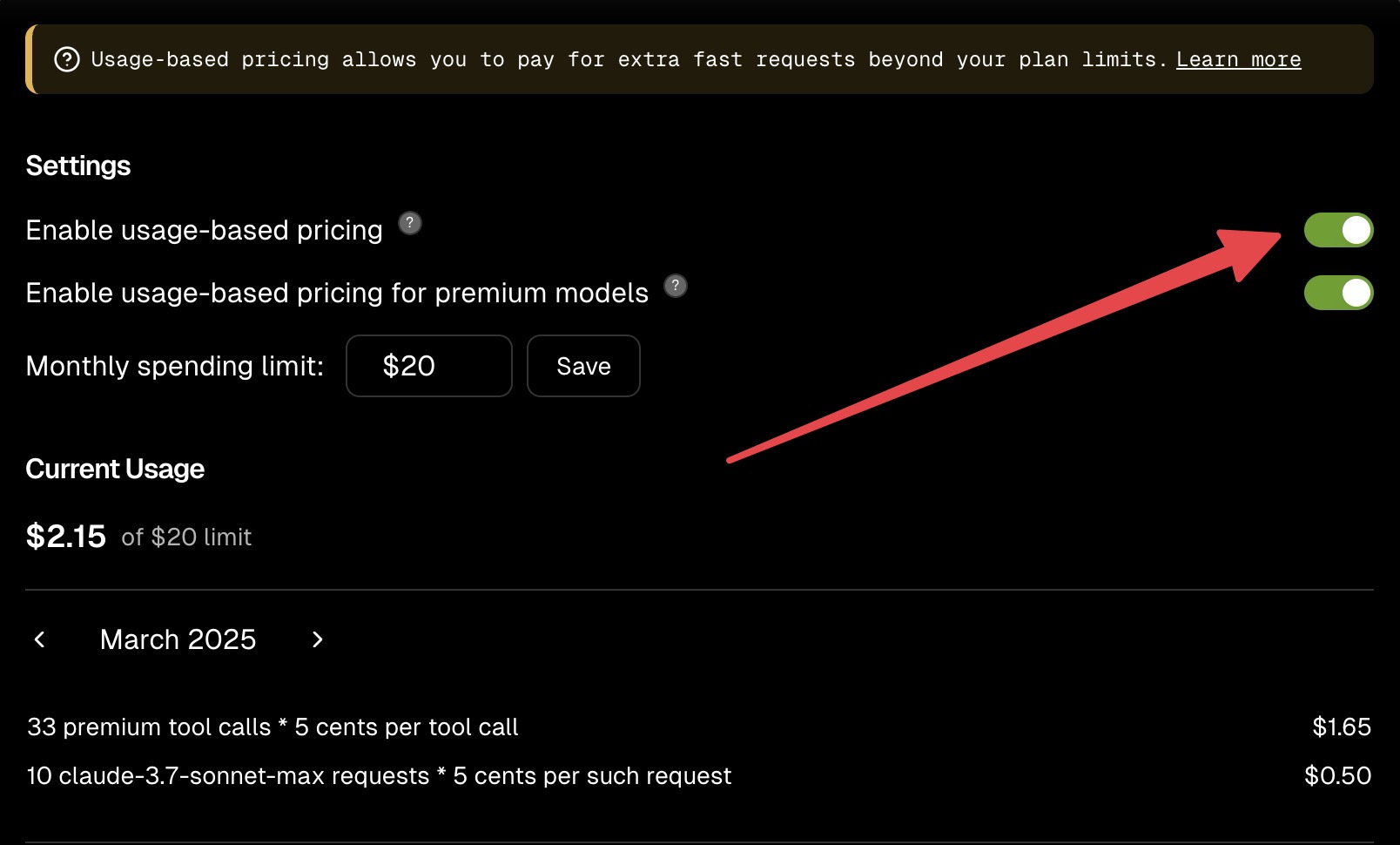
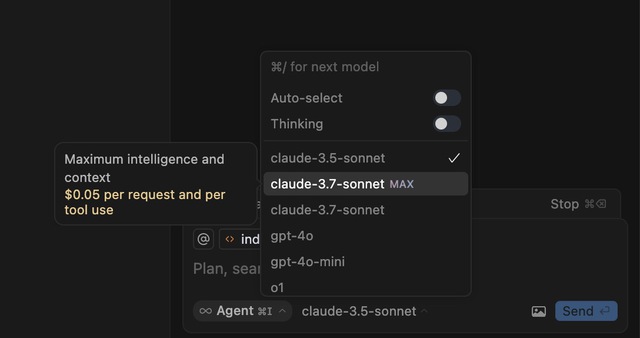
Tôi sử dụng model claude-3.7-sonnet MAX để xử lý prompt này. Đây là model trả phí theo từng request với giá 0,05 USD/lần, yêu cầu bật Usage-based pricing trong phần cài đặt của Cursor. Gõ Cmd + K để mở hộp thoại prompt khởi tạo.
Nhớ bật cái này lên mới dùng được model claude-3.7-sonnet MAX
Bật xong rồi thì nhớ chọn model claude-3.7-sonnet MAX để khởi tạo giao diện nền tảng nhé. Giao diện nền tảng cực kỳ quan trọng vì thế nên nếu muốn tốt nhất, đẹp nhất thì nên dùng model này để khởi tạo
Sau chưa đầy 5 phút, Cursor trả lại cho tôi hơn 1.000 dòng mã với một giao diện web hoàn chỉnh từ form nhập chi tiêu, tính toán chia tiền đến bảng kết quả và logic xử lý.
Vẫn như thường lệ, sau khi đọc hiểu prompt, Cursor AI tự động generate ra toàn bộ trang web và chèn trực tiếp vào tệp index.php
Sau khi tạo xong, tôi deploy thẳng lên web để check giao diện. Có thể thấy thì giao diện nền tảng của trang web sau prompt đầu tiên cũng khá ổn đấy chứ, giờ thì đi test chức năng đã
Tôi chỉ cần tinh chỉnh đôi chút về CSS, căn lề, đổi lại một số text và logic hiển thị. Quan trọng hơn, một lần nữa tôi phải nhấn mạnh là tôi KHÔNG HỀ viết một dòng code nào, mọi thứ chỉ cần nhập prompt, đọc và chọn apply những phần code mình cần.
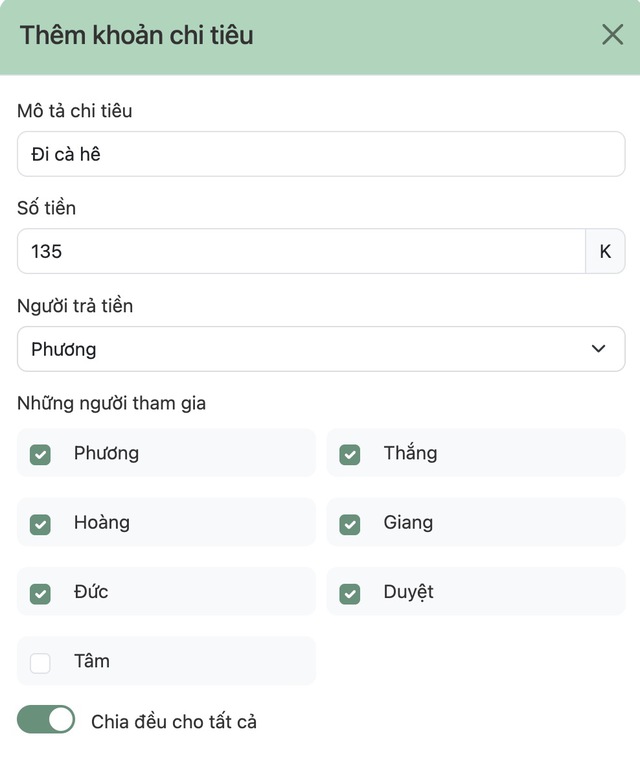
Form thêm chi tiêu với các trường cần thiết gồm tên chi tiêu, số tiền (tôi sử dụng đơn vị là K thay cho VNĐ để tránh việc nhập số 0 quá nhiều lần), người trả tiền, danh sách những người tham gia và toggle switch chia đều cho tất cả
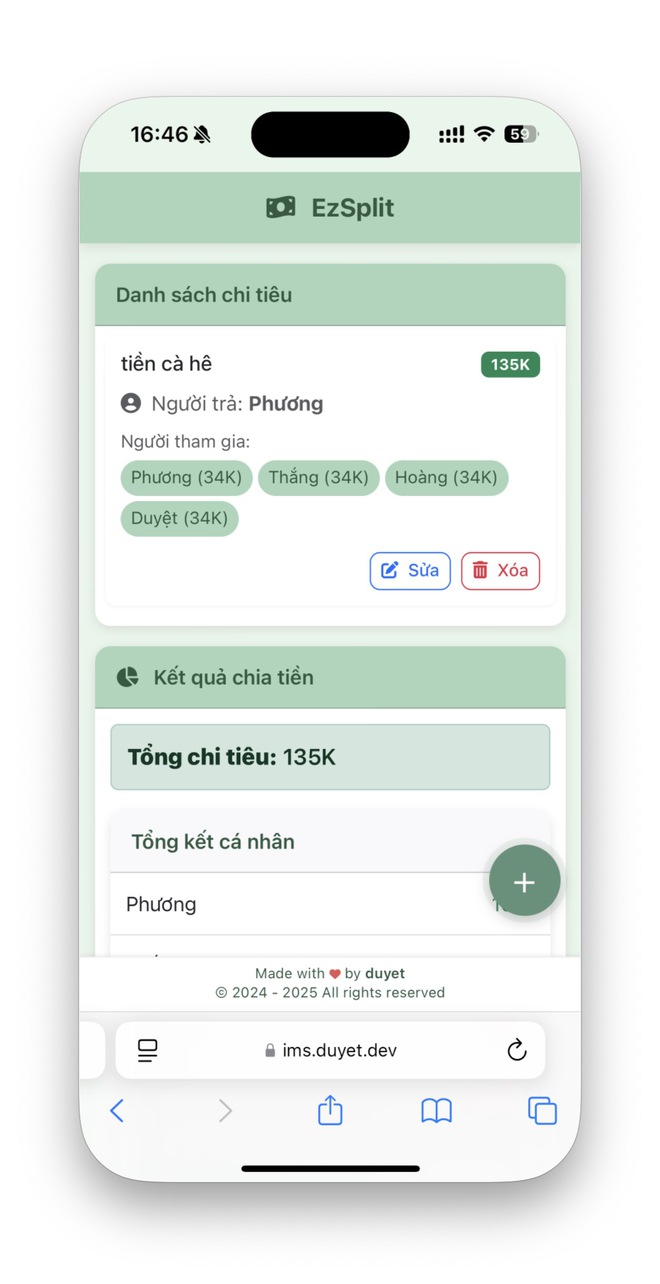
Sau khi thêm chi tiêu thì ở mục danh sách sẽ có các chi tiêu như này, mỗi mục chi tiêu sẽ có tính năng chỉnh sửa hoặc xóa chi tiêu, sau mỗi thay đổi, trang web tự tính toán lại số tiền ai còn nợ ai
Kết quả chia tiền sẽ hiển thị phần tổng kết cá nhân là ai đã chi tiêu hết bao nhiêu
Các giao dịch cần thực hiện sẽ được hiển thị dạng như này rất trực quan. Ai nợ ai là biết liền
Đồng nghiệp đề xuất thêm tính năng tạo mã QR chuyển khoản
Sau khi demo cho nhóm đồng nghiệp dùng thử, có người gợi ý thêm tính năng hiển thị mã QR để chuyển khoản trực tiếp, một ý tưởng hợp lý, nhất là trong thời đại chuyển khoản 5s như hiện nay.
Anh đồng nghiệp gợi ý thêm tính năng tạo mã QR để chuyển khoản luôn cho tiện. Nghe cũng hợp lý
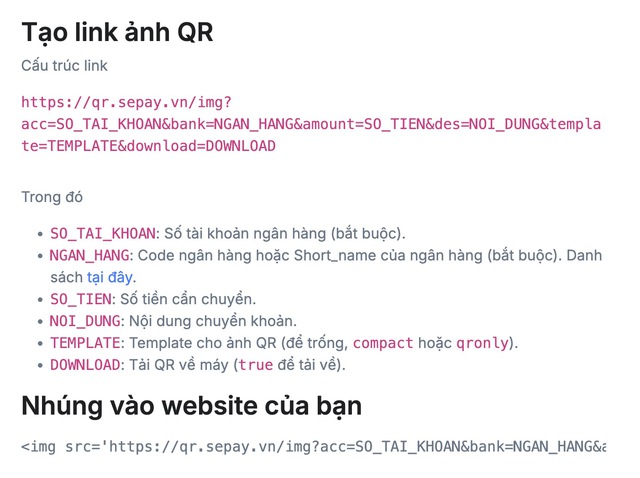
Tôi tìm hiểu và phát hiện nền tảng qr.sepay.vn hỗ trợ tạo mã QR chuyển khoản dựa trên URL truy vấn.
Trang SePay cho phép tạo mã QR bằng truy vấn URL dạng GET như này. Quả là một endpoint API quá tiện, tôi chẳng cần phải dùng xác thực Authorization hay đăng ký tài khoản sử dụng API giống như VietQR, chỉ cần gửi truy vấn GET như này là đã có ngay mã QR với số tài khoản, tên ngân hàng, số tiền và nội dung chuyển khoản
Tôi tiếp tục prompt Cursor AI như sau:
“Tôi cần thêm tính năng hiển thị QR code để chuyển khoản dựa trên số tiền bạn tính toán ra được. Ở mỗi dòng của các giao dịch cần thực hiện, có thêm dòng “Bấm vào đây để tạo QR chuyển tiền”, khi bấm vào sẽ hiển thị ra mã QR để người nợ tiền trả cho người đã chủ trì cho phần chi tiêu trước đó.
Mã QR sẽ hiển thị dưới dạng ảnh, dựa vào endpoint sau đây: https://qr.sepay.vn/img?acc=[số tài khoản]&bank=VPB&amount=[số tiền]&des=[nội dung chuyển khoản]&template=compact&download=false (truy cập vào endpoint này sẽ ra ảnh QR dựa trên truy vấn đằng sau endpoint)
Trong đó số tài khoản sẽ cụ thể cho từng người như sau:
Phương: 152748566
Thắng: 152748566
Giang: 137146843
Hoàng: 142451433
Đức: 257357201
Duyệt: 29091998
Số tiền sẽ là số tiền mà người nợ trả cho người trả tiền.
Nội dung chuyển khoản theo format sau: [người nợ] ck [người trả] tiền [tên các chi tiêu phân bởi dấu cách]
Tôi cần bạn đảm bảo mã QR được refesh sau mỗi lần tính toán.”
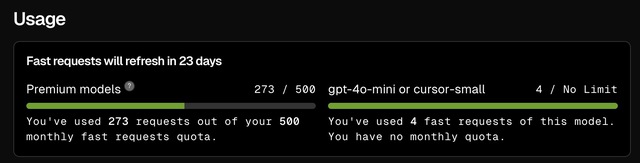
Tôi chuyển về dùng model claude-3.5-sonnet trong gói Pro (cho phép 500 fast premium request/tháng), để tối ưu chi phí. Chỉ sau khoảng 50 request (bao gồm sửa lỗi nhỏ, tối ưu CSS, thêm nút toggle…), trang web của tôi đã sẵn sàng sử dụng.
Như thường lệ, hãy dùng công cụ Agent khi thao tác với Cursor AI để tự refactor, tự apply code
Giao diện dễ dùng, tương tác đơn giản, chia tiền xong bấm tạo QR là có thể quét và chuyển khoản ngay.
Sau khi thêm tính năng tạo mã QR thì trang web sẽ hiển thị luôn mã QR với số tiền và nội dung chuyển khoản được thiết lập sẵn
Test thử giao diện trên iPhone 16: Trông cũng khá là “ra gì và này nọ” đấy chứ
Mất chưa tới một giờ, tốn chưa tới hai bát phở
Sau tất cả, tôi có thể tổng kết lại những gì mà tôi đã thực hiện để làm ra được trang web tính tiền có phần “xịn” hơn cả Splitwise (tôi tự cho là thế).
– Lên ý tưởng: 10 phút (phải có ý tưởng mới làm được)
– Viết prompt + tạo code ban đầu: 5 phút (bước này cực kỳ quan trọng vì nó sẽ quyết định xem website/ứng dụng của bạn khởi tạo ra giao diện và tính năng nền tảng như thế nào, nên dùng claude-3.7-sonnet MAX)
– Tinh chỉnh, sửa lỗi, thêm tính năng QR, feedback nội bộ: khoảng 40 phút tất cả
Về phần chi phí, dựa trên chi phí gói Cursor AI Pro mà tôi đang sử dụng, cũng như chi phí bên ngoài gói Pro (chi phí sử dụng model MAX), tôi đưa ra như sau:
– 3 request sử dụng claude-3.7-sonnet MAX: 0,15 USD (khoảng 3.840 đồng)
– Khoảng 50 fast premium request dùng claude-3.5-sonnet (nằm trong gói Pro): khoảng 2 USD (gói Pro là 20 USD/tháng)
Như vậy chi phí chỉ khoảng 2,15 USD, tương đương 55.000 đồng, chưa tới 2 bát phở mà tôi ăn với đồng nghiệp.
Tôi gọi tên trang web là EzSplit, vì đúng như cái tên: chia tiền dễ dàng, tiện lợi và không tốn phí duy trì như các nền tảng khác.
• Trong tương lai tôi sẽ phát triển thêm tính năng để hoàn thiện trang web này
Chỉ cần bạn có ý tưởng
Tôi chẳng phải là lập trình viên chuyên nghiệp, chỉ có nền tảng kiến thức cơ bản. Nhưng với công cụ như Cursor AI và một chút logic, bạn hoàn toàn có thể tạo ra một trang web, ứng dụng, hay công cụ phục vụ cho chính nhu cầu của mình.
Trong trường hợp này, ý tưởng ban đầu chỉ đơn thuần là chia tiền, nhưng sau khi thử nghiệm và phát triển, tôi còn thấy tiềm năng mở rộng và có thể trong tương lai tôi sẽ phát triển thêm cho EzSplit, chẳng hạn như:
– Tạo hệ thống đăng ký, đăng nhập tài khoản và nhóm chia tiền động.
– Cho phép thêm ngân hàng, số tài khoản tùy chỉnh.
– Lưu trữ lịch sử chi tiêu theo ngày/tháng (cần kết hợp xử lý thêm ở phía backend và database)
Tôi không phải là lập trình viên chuyên nghiệp. Kiến thức lập trình của tôi dừng lại ở mức đủ để hiểu code, sửa vài dòng JavaScript và biết cách vận hành một project cơ bản. Nhưng chính vì thế, khi Cursor AI, một trình soạn thảo mã nguồn tích hợp AI, bắt đầu được cộng đồng developer quốc tế nhắc đến nhiều, tôi quyết định thử cài đặt và sử dụng để kiểm chứng xem: công cụ này có thực sự giúp việc lập trình dễ hơn như lời đồn?
Cursor AI
Trải nghiệm ban đầu: Vừa lạ vừa quen
Trải nghiệm
Cursor AI được phát triển dựa trên mã nguồn mở của Visual Studio Code, vì vậy ngay sau khi cài đặt, tôi gần như không mất thời gian làm quen. Giao diện, tổ hợp phím, khả năng cài đặt plugin… tất cả đều giống hệt VS Code. Cursor cũng cho phép import toàn bộ thiết lập cũ từ VS Code, biến quá trình chuyển đổi gần như liền mạch.
Giao diện Cursor AI không khác gì VSC
Trước đây, nếu cần code một chương trình hay một công cụ, hay đơn giản là fix một đoạn code nào đó, tôi cần phải copy đoạn code này, hoặc là upload tệp mã nguồn lên ChatGPT hay bất cứ công cụ AI nào đó để hỏi và nhờ AI giải quyết vấn đề, sau đó lại paste lại vào IDE rồi kiểm tra lại cấu trúc của file mã nguồn, nếu có sai sót gì thì lại nhờ AI làm lại, điều này mất khá nhiều thời gian và đôi khi file mã nguồn quá dài, hoặc project có quá nhiều file nhỏ lẻ, khiến tôi không có cách nào cho AI đọc hiểu được context của project để tìm ra phương án giải quyết vấn đề. Với Cursor AI, tôi đang mong chờ một công cụ có thể giúp tôi điều này.
Cursor AI cung cấp gói Pro dùng thử miễn phí trong 14 ngày. Tôi nhanh chóng chạm đến giới hạn request chỉ sau 2 ngày mày mò và quyết định đăng ký gói Pro với giá 20 USD/tháng (khoảng 500.000 đồng). Nếu chọn gói năm, giá chỉ còn 16 USD/tháng (khoảng 400.000 đồng). Gói này cho phép 500 request AI dạng “fast” mỗi tháng (không tính theo lịch tháng mà theo chu kỳ 30 ngày từ thời điểm đăng ký), hỗ trợ các model cao cấp như claude-3.5-sonnet, claude-3.7-sonnet, 3.7-sonnet MAX… và không giới hạn với các model “slow” như GPT-4o-mini hay cursor-small.
Các model mà Cursor AI hỗ trợ, trong đó claude-3.7-sonnet MAX sẽ “ngốn” của bạn 0,05 USD mỗi request
Cursor AI
Từ ý tưởng tới thực tế: Không một dòng code
Trải nghiệm
Tôi chọn một bài toán tương đối cụ thể: xây dựng một website giúp người dùng chỉnh sửa metadata của file EPUB và có thể preview nội dung sách. Đây là một nhu cầu thật, tôi từng nhiều lần muốn chỉnh sửa thông tin sách điện tử trước khi đưa vào máy đọc nhằm chuẩn hóa thông tin sách một cách đồng nhất.
Tôi khởi đầu bằng câu lệnh tiếng Việt khá chi tiết bằng Cmd + K để yêu cầu Cursor AI tạo giao diện. Thông thường tôi sẽ sử dụng model claude-3.7-sonnet MAX để khởi tạo giao diện ban đầu vì đây sẽ là giao diện nền tảng để sau đó chúng ta có thể sửa và thêm các tính năng dựa trên giao diện nền tảng này, dù cho model này có tiêu tốn nhiều request hoặc chi phí hơn (0,05 USD cho mỗi request) nhưng tôi thấy nó xứng đáng.
Cmd + K để mở hộp thoại prompt, nhớ chọn claude-3.7-sonnet MAX để khởi tạo giao diện nền tảng
Chi tiết prompt mà tôi sử dụng để xây dựng giao diện nền tảng:
“Tôi cần bạn xây dựng cho tôi một website bằng HTML, CSS và JS cho phép người dùng upload hoặc kéo thả file EPUB vào. Sau khi nhận file EPUB, trang web sẽ hiển thị toàn bộ các thông tin metadata của file ebook này, bao gồm ảnh bìa của file và các thông tin về ebook khác. thông tin hiển thị ra bao gồm thông tin metadata cơ bản (tên sách, tác giả, ngôn ngữ, nhà xuất bản, mô tả sách, và metadata nâng cao gồm các identifiers, ngày xuất bản, thể loại sách, creator, dịch giả, nguồn, định dạng (format), raw metadata và raw OPF dựa vào thông tin file OPF có trong tệp EPUB.
Sau đó tôi bạn giúp tôi triển khai tính năng chỉnh sửa các thông tin metadata này theo ý của người dùng, bao gồm cả tính năng chỉnh sửa và resize ảnh bìa của sách, cho phép người dùng upload ảnh bìa mới lên và tự động resize lại về độ phân giải 1600 x 2560 theo khuyến nghị của amazon. sau khi chỉnh sửa xong hết, cập nhật lại thông tin metadata và tạo ra một file EPUB mới với các thông tin đã chỉnh sửa, tên file đặt theo định dạng [EPUB] – [tên sách] – [tên tác giả].EPUB
Phía dưới phần preview và chỉnh sửa metadata, tôi cần một phần preview file EPUB dựa trên thông tin mục lục của tệp này. Phần preview cần thiết kế sao cho trực quan, chiều cao và độ rộng sao cho hợp lý, phù hợp với trải nghiệm đọc sách thông thường.
Giao diện trang web cần thiết kế sao cho tối giản nhưng vẫn đẹp mắt và hiện đại, sử dụng màu hồng pastel làm màu chủ đạo cho các phần tử. Có thể sử dụng thêm các thư viện hỗ trợ thiết kế giao diện và hiệu ứng sao cho đẹp mắt. Trang web sử dụng font Roboto nhưng dùng Times New Roman cho phần preview sách nhé”.
Cursor AI nhanh chóng hiểu được toàn bộ yêu cầu. Trong vòng vài phút, tôi có ngay giao diện khung cơ bản, màu pastel hồng nhẹ nhàng, font Roboto cho giao diện chung và Times New Roman cho phần preview sách, đúng như yêu cầu. Tôi chụp lại một vài ảnh để kiểm tra, tinh chỉnh thêm màu sắc, bố cục, kích thước vùng đọc…
Từ dòng prompt chi tiết ban đầu, Cursor AI nhanh chóng tạo ra được một giao diện và các tính năng nền tảng
Sau vài giờ chỉnh sửa từng phần với các câu lệnh đơn giản như “resize lại ảnh bìa về 1600 x 2560”, “thêm tính năng thay đổi ảnh bìa”, “hiển thị metadata dạng bảng dễ đọc hơn”, tổng cộng tôi sử dụng khoảng 273 fast request từ gói Pro. Điều đáng nói là: tôi không viết bất kỳ dòng code nào. Cursor AI xử lý tất cả, từ việc đọc cấu trúc EPUB, trích xuất thông tin từ file OPF, cho đến xử lý ảnh và xuất file EPUB mới.
Giao diện nền tảng tôi có được ngay từ dòng prompt đầu tiên
Các tính năng khác cũng chạy khá ổn luôn mà chưa cần phải sửa gì nhiều
Từ bước khởi tạo prompt ban đầu tới giao diện nền tảng, tôi chỉ mất chưa tới 10 phút để suy nghĩ và viết lệnh. Nhưng để trang web tối ưu nhất có thể, tôi đi vào chỉnh sửa và fix các lỗi nhỏ, bổ sung thêm một vài tính năng nhỏ. Tổng thời gian tôi dành cho project này là khoảng 4 giờ. Nếu tôi sử dụng các công cụ AI độc lập mà không tích hợp vào Cursor, có lẽ tôi sẽ mất khoảng 1 tới 2 ngày, còn nếu tôi phải tự code từng dòng một, có lẽ phải mất một tháng trời.
Bản gần như hoàn thiện cuối cùng của trang web chỉnh sửa metadata file EPUB của tôi. Có thể tôi sẽ tối ưu hoặc bổ sung thêm tính năng nào đó, chẳng hạn như tự tìm kiếm thông tin metadata trên Goodreads, hoặc là thêm tính năng sách nói bằng công cụ Text-to-Speech của OpenAI, cũng khá thú vị đấy chứ!
Bạn có thể trải nghiệm thử trang web mà tôi cùng với Cursor AI làm ra chỉ trong vòng 4 giờ tại đường link này:
Gói Pro cho phép người dùng sử dụng 500 fast request cho mỗi 30 ngày. Người dùng khi hết fast request sẽ chuyển sang “slow request” với phản hồi chậm hơn, hoặc có thể kích hoạt tính năng trả phí dựa trên từng request sử dụng sau khi hết 500 request này
Cursor AI
Những điều khiến tôi ấn tượng
Trải nghiệm
Cursor AI không chỉ là một trợ lý code, nó gần như là một cộng sự lập trình thực thụ nếu bạn biết cách đặt câu hỏi. Một số lý do khiến tôi nghĩ công cụ này sẽ còn phát triển mạnh:
– Rào cản học lập trình giảm đáng kể: Nếu bạn biết logic cơ bản và có thể mô tả yêu cầu bằng ngôn ngữ tự nhiên, bạn đã có thể tạo ra ứng dụng thực tế.
– Tiết kiệm thời gian cho lập trình viên chuyên nghiệp: Với các project có cấu trúc rõ ràng hoặc phần việc lặp lại, bạn hoàn toàn có thể giao cho Cursor xử lý phần “nặng đầu”.
– Tối ưu hóa việc đọc code thay vì viết code: Xu hướng mới là “Natural Language Programming” (mô tả bằng lời) để AI code. Vai trò của con người dịch chuyển từ “người viết code” sang “người review code”.
Cursor AI tự tạo ra code mới, tự review code và tự chèn code vào vị trí hợp lý nhờ công cụ mà Cursor gọi là “Agent”. Công cụ này tương thích nhất khi sử dụng các model Premium như claude-3.5/3.7-sonnet hay gpt-4o/o1
Tất nhiên, cũng có vài hạn chế. Với project lớn hoặc yêu cầu phức tạp, AI đôi khi không hiểu hết ngữ cảnh hoặc tạo ra code chưa hoàn chỉnh. Nhưng nếu bạn có kiến thức nền tảng, việc chỉnh sửa lại hoàn toàn nằm trong tầm tay.
Cursor AI
Cursor AI dành cho ai?
Trải nghiệm
Cursor AI rõ ràng không phải là công cụ dành cho mọi đối tượng. Qua quá trình sử dụng, tôi nhận thấy công cụ này có những ưu nhược điểm riêng, và chúng ta cần phải biết cách phối hợp với AI để tối ưu hóa cũng như khai thác tối đa tiềm năng công cụ này.
Cursor AI phù hợp với:
– Người dùng có kiến thức cơ bản về lập trình, biết cách đọc hiểu code và mô tả yêu cầu rõ ràng bằng ngôn ngữ tự nhiên.
– Lập trình viên chuyên nghiệp, đặc biệt là những người đang phát triển MVP, dự án nội bộ hoặc muốn tăng tốc thử nghiệm tính năng.
– Những ai làm việc độc lập hoặc team nhỏ, không có điều kiện thuê full đội ngũ dev nhưng vẫn cần sản phẩm nhanh và có chất lượng ổn.
– Người học lập trình muốn thực hành ngay bằng các project thực tế thay vì chỉ học lý thuyết.
Không phù hợp với:
– Người hoàn toàn chưa có nền tảng lập trình. Không hiểu cấu trúc file, quy trình build ứng dụng sẽ khiến bạn khó kiểm soát output từ AI.
– Những dự án đòi hỏi yêu cầu cao về bảo mật, tối ưu hiệu năng hoặc coding style nhất quán.
– Team dev lớn yêu cầu codebase đồng bộ, kiểm soát CI/CD nghiêm ngặt, vì AI vẫn có thể tạo ra những đoạn mã không tối ưu hoặc không theo chuẩn team.
Ưu điểm
– Giao diện thân thiện: Gần như giống hệt VS Code, người dùng cũ không mất thời gian làm quen.
– Tích hợp AI sâu, đa dạng model (GPT-4o, Claude 3.5 Sonnet, Claude 3.7…).
– Tốc độ sinh code nhanh, hỗ trợ nhiều phương thức như composer (đa file), chat (trao đổi), inline edit (khi hết fast premium request vẫn có thể sử dụng slow request).
– Hỗ trợ prompt tiếng Việt rất tốt, có thể hiểu yêu cầu dài và phức tạp.
– Có thể xử lý cả hình ảnh (image-to-code), đọc được EPUB, PDF, docs, link web…
Nhược điểm
– Giới hạn request: Gói Pro có 500 request “fast”, nếu không quản lý sẽ nhanh chóng hết, nhất là khi thao tác nhiều file.
– Hiệu năng chưa ổn định khi làm việc với codebase lớn, có thể bị lag nhẹ.
– AI đôi khi hiểu sai yêu cầu, áp dụng sai file, xóa mất dòng code đang dùng để debug, lỗi tự dừng đột ngột hoặc nếu tạo ra code quá dài (khoảng 1.000 dòng sẽ bị ngắt do giới hạn API).
– Cần kiến thức nền để review lại kết quả AI sinh ra, tránh bị phụ thuộc hoàn toàn.
Cursor AI có 3 gói đăng ký: Miễn phí, Pro và Business
Một số mẹo sử dụng hiệu quả Cursor AI
1. Luôn viết prompt rõ ràng, cụ thể, có ngữ cảnh. Chia task lớn thành các yêu cầu nhỏ, từng bước một.
2. Tận dụng các phím tắt:
– Ctrl + I: Mở Composer – dùng khi tạo project mới, nhiều file.
3. Gắn file/folder vào context trong khung chat để AI hiểu rõ bạn đang làm việc với phần nào.
4. Thiết lập project rules để định hướng hành vi AI (ví dụ: không tự sửa định dạng code, không xóa console.log…).
5. Kết hợp các model thông minh: Dùng claude-3.5/3.7-sonnet khi cần suy luận, gpt-4o-mini khi cần gợi ý đơn giản để tiết kiệm request.
6. Không quên kiểm tra lại toàn bộ mã sau khi áp dụng, đừng nhấn “Apply All” mà không review.
7. Sử dụng MCP để tăng cường khả năng hiểu ngữ cảnh của AI. MCP (Model Context Protocol) là một tính năng nâng cao của Cursor, cho phép bạn thiết lập bộ ngữ cảnh phức tạp, được lưu lại và áp dụng xuyên suốt quá trình làm việc với AI. Hiểu đơn giản, MCP là cách bạn “dạy” AI hiểu về project của bạn sâu hơn. Tuy nhiên, trong phạm vi bài viết trải nghiệm này tôi sẽ không đề cập sâu.
Nhìn chung, Cursor AI không khiến tôi trở thành lập trình viên giỏi hơn, nhưng chắc chắn đã giúp tôi làm được nhiều hơn với kiến thức hiện có. Đối với người dùng phổ thông biết code cơ bản, đây là một công cụ cực kỳ mạnh mẽ. Còn với lập trình viên chuyên nghiệp, Cursor là công cụ tối ưu hóa năng suất đáng để thử, nếu biết cách sử dụng hợp lý và không quá phụ thuộc.
Trí tuệ nhân tạo thực sự đang thay đổi đáng kể cách làm việc của chúng ta so với trước đây. Mới chỉ một vài năm trước, việc phát triển một website theo yêu cầu của người dùng vẫn là một thách thức mà không phải ai cũng có thể làm được, nhưng Google đang thay đổi điều đó bằng Gemini 2.0 Pro mới của mình.
Với mô hình AI mới, người dùng có khả năng tự xây dựng một website hoàn chỉnh cho mình chỉ với vài thao tác kéo thả đơn giản, khiến cho việc thiết kế web trở nên dễ dàng hơn bao giờ hết.
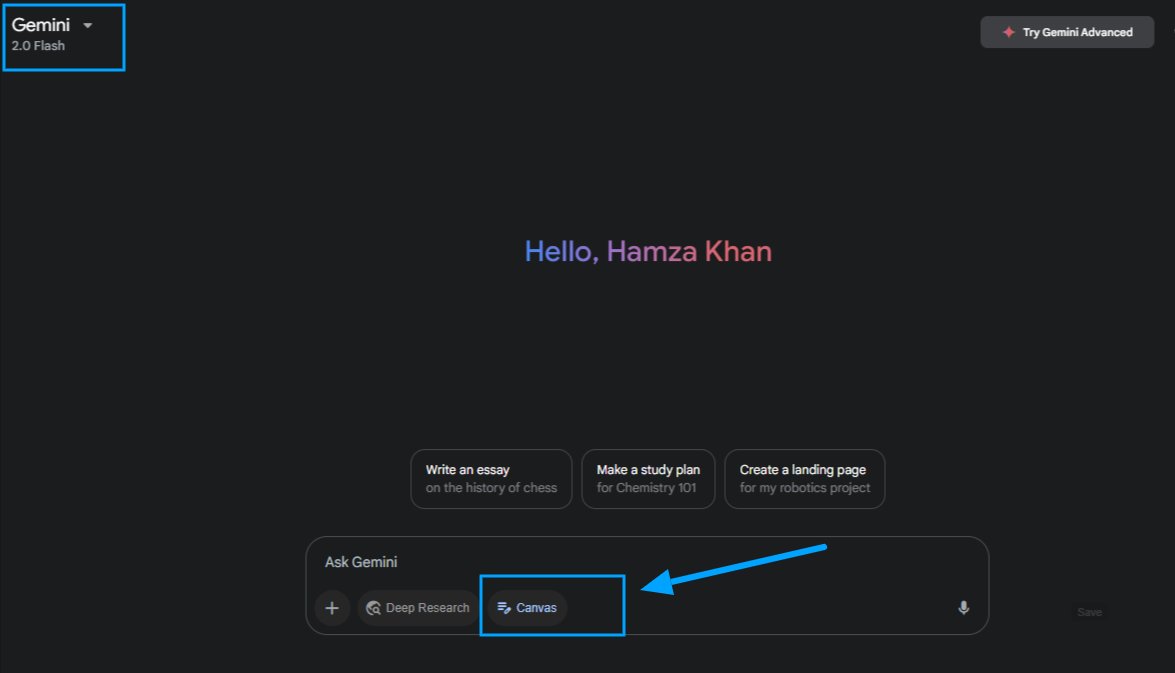
Tính năng “CANVAS” mới được giới thiệu trên Gemini 2.0 Pro đã thực sự làm thay đổi cách chúng ta nhìn nhận về việc xây dựng website. Đây là một không gian làm việc thời gian thực cho phép soạn thảo và tinh chỉnh tài liệu cũng như mã code, đi kèm với khả năng xem trước trực tiếp và các gợi ý được hỗ trợ bởi trí tuệ nhân tạo. Điều đáng ngạc nhiên là người dùng chỉ cần thực hiện bốn bước đơn giản để có thể sở hữu một trang web hoàn chỉnh.
Quá trình bắt đầu với việc chuẩn bị nội dung cho website. Người dùng có thể sử dụng các công cụ AI như ChatGPT hoặc Deepseek để tạo ra nội dung phù hợp cho trang web của mình. Sau khi có được nội dung, bước tiếp theo là đưa những thông tin này vào một tệp tài liệu. Việc này được thực hiện thông qua Google Docs, nơi người dùng có thể dễ dàng tạo một trang trắng, dán nội dung của mình và tải xuống dưới định dạng Word.
Bước đầu tiên, dùng các chatbot khác để định hình nội dung cho website bạn muốn
Bước quan trọng tiếp theo là đưa tệp tài liệu này vào Gemini 2.0 Pro. Công cụ AI tiên tiến này có khả năng truy cập các tệp từ Thư viện hoặc Google Drive, cho phép người dùng chỉ cần nhấp vào biểu tượng + và chọn tệp từ máy tính hoặc đơn giản là kéo và thả tệp vào. Sau đó, bằng cách nhập lệnh “Phân tích tài liệu này và toàn bộ nội dung và chuyển đổi nó thành một trang web hoạt động đầy đủ”, Gemini 2.0 Pro sẽ bắt đầu quá trình phân tích và xây dựng website.
Đưa nội dung này vào trong một file văn bản
Một trong những điểm nổi bật nhất của tính năng CANVAS là khả năng tùy chỉnh website một cách dễ dàng. Người dùng chỉ cần viết một dòng văn bản mô tả những gì họ muốn thay đổi, ví dụ như thêm thanh điều hướng ba dòng ở góc trên bên trái, và Gemini 2.0 Pro sẽ thực hiện điều đó ngay lập tức. Khả năng hiểu ngôn ngữ tự nhiên của con người giúp công cụ này nhanh chóng đáp ứng mọi yêu cầu tùy chỉnh.
Đưa file này vào khung chat của Gemini 2.0 pro và chờ đợi xem kết quả có như mình mong muốn
Tiếp đó bạn có thể dùng Canvas để chỉnh sửa và xem trước kết quả
Với sự xuất hiện của tính năng CANVAS trên Gemini 2.0 Pro, Google đã mang đến một công cụ mạnh mẽ cho những người không có kiến thức chuyên sâu về lập trình nhưng vẫn muốn sở hữu một trang web chuyên nghiệp. Qua đó, ranh giới giữa người dùng thông thường và các nhà phát triển web đã được thu hẹp đáng kể, mở ra một kỷ nguyên mới trong lĩnh vực thiết kế website, nơi mà sự sáng tạo không còn bị giới hạn bởi những rào cản kỹ thuật.
3. Thông tin thêm: Vuốt lên trên ảnh để mở rộng phần thông tin. Tuy nhiên, thông tin chi tiết về kích thước thường không hiển thị trực tiếp ở đây mà chỉ có thông số như ngày chụp, địa điểm, v.v.
Sử dụng ứng dụng tệp
1. Lưu ảnh vào tệp: Chọn ảnh muốn kiểm tra và lưu nó vào ứng dụng tệp trên iPhone.2. Mở ứng dụng tệp: Vào ứng dụng tệp và tìm đến ảnh đã lưu.3. Kiểm tra chi tiết: Chọn ảnh, nhấn giữ để hiện menu tùy chọn, sau đó chọn “Thông tin” để xem kích thước ảnh.
Sử dụng ứng dụng bên thứ ba
Có nhiều ứng dụng bên thứ ba trên App Store cho phép bạn xem kích thước ảnh một cách chi tiết hơn, chẳng hạn như Image Size hoặc Photo Investigator. Bạn có thể tải về và sử dụng theo các bước sau:
1. Tải ứng dụng: Vào App Store, tìm và tải ứng dụng hỗ trợ kiểm tra kích thước ảnh.
2. Nhập ảnh vào ứng dụng: Mở ứng dụng và nhập ảnh bạn cần kiểm tra.
3. Xem thông số: Ứng dụng sẽ hiển thị các thông số chi tiết về kích thước và độ phân giải của ảnh.
Mẹo tối ưu hóa quản lý ảnh trên iPhone
Sắp xếp album: Tạo các album khác nhau cho từng loại ảnh để dễ quản lý.
Dọn dẹp thường xuyên: Xóa những ảnh không cần thiết để tiết kiệm dung lượng.
Sử dụng iCloud: Đồng bộ hóa ảnh lên iCloud để giải phóng bộ nhớ trên điện thoại.
Pisen mới đây đã giới thiệu dòng màn hình mới cho iPhone, cung cấp giải pháp linh kiện thay thế chất lượng cao cho thị trường sửa chữa điện thoại tại Việt Nam. Sản phẩm được phát triển nhằm đảm bảo độ bền, khả năng hiển thị tương đương màn hình gốc, giúp các trung tâm sửa chữa nâng cao chất lượng dịch vụ và giảm rủi ro trong quá trình thay thế linh kiện.
Theo thống kê, khoảng 90% lỗi hỏng hóc của iPhone liên quan đến pin và màn hình. Tuy nhiên, chi phí thay thế màn hình chính hãng từ Apple khá cao, trong khi các sản phẩm không rõ nguồn gốc tiềm ẩn nguy cơ về chất lượng. Pisen đưa ra giải pháp thay thế với mức giá cạnh tranh, đảm bảo tiêu chuẩn hiển thị và độ bền.
Hai dòng màn hình Pisen
Pisen ra mắt hai dòng màn hình dành cho các dòng iPhone khác nhau:
– Màn hình TFT Incell FHD: Dành cho iPhone X đến iPhone 13 mini, tối ưu độ phân giải, độ sáng và cảm ứng.
– Màn hình OLED Soft: Dành cho iPhone 12 Pro Max trở lên, có độ bão hòa màu cao, độ sáng tối đa 850 cd/m², góc nhìn rộng và khả năng hiển thị tốt ngay cả dưới ánh sáng mạnh.
Các sản phẩm được thiết kế nhằm đáp ứng nhu cầu sửa chữa với tiêu chuẩn cao, giúp tối ưu hóa chi phí mà vẫn đảm bảo chất lượng hiển thị.
Về giá bán, dòng màn hình TFT Incell của Pisen có giá dao động từ 1 tới 2 triệu đồng tùy model, trong khi đó màn hình OLED Soft có giá từ 3,23 tưới 7 triệu đồng tùy model, rẻ hơn tương đối so với giá thay thế và sửa chữa màn hình của Apple.
Chính sách bảo hành
Pisen áp dụng chế độ bảo hành 420 ngày, dài hơn so với thời gian bảo hành của màn hình chính hãng Apple. Ngoài ra, công ty cung cấp bảo hiểm trách nhiệm trị giá 46 tỷ đồng và bảo hiểm mặt kính trong vòng một năm. Hệ thống xác thực QR Code giúp đảm bảo minh bạch nguồn gốc sản phẩm.
Việc ra mắt dòng màn hình thay thế cho iPhone giúp người dùng Việt có thêm nhiều lựa chọn thay thế về linh kiện khi cần sửa chữa các mẫu iPhone.
iPhone ngày càng cung cấp nhiều tính năng hấp dẫn nhằm nâng cao trải nghiệm người dùng. Một trong những tính năng thú vị là khả năng nhận cuộc gọi toàn màn hình, giúp người dùng dễ dàng hơn trong việc nhận biết ai đang gọi, cùng với giao diện đẹp mắt. Dưới đây là hướng dẫn cụ thể về cách thiết lập cuộc gọi toàn màn hình trên iPhone.
Tại sao bạn nên sử dụng cuộc gọi toàn màn hình?
Khi điện thoại nhận cuộc gọi, việc hiển thị toàn màn hình giúp bạn dễ dàng nhận biết người gọi thông qua hình ảnh lớn và thông tin liên lạc chi tiết. Điều này đặc biệt hữu ích khi bạn ở những nơi có nhiều tiếng ồn hoặc khi bạn đặt điện thoại xa tầm mắt.
(Ảnh minh họa)
Hướng dẫn cài đặt cuộc gọi toàn màn hình
Để có thể nhận cuộc gọi toàn màn hình trên iPhone, bạn chỉ cần thực hiện một số bước đơn giản sau:
Bước 1: Kiểm tra phiên bản iOS
Trước tiên, hãy đảm bảo rằng iPhone của bạn đang chạy iOS phiên bản 14 trở lên. Các phiên bản iOS cũ hơn không hỗ trợ tính năng này. Để kiểm tra hoặc cập nhật iOS, bạn có thể vào Cài đặt > Cài đặt chung > Cập nhật phần mềm. Nếu có phiên bản mới, hãy tiến hành cập nhật.
Bước 2: Thay đổi cài đặt cuộc gọi
Sau khi đảm bảo rằng iPhone của bạn chạy phiên bản iOS phù hợp, hãy thực hiện các bước cài đặt sau:
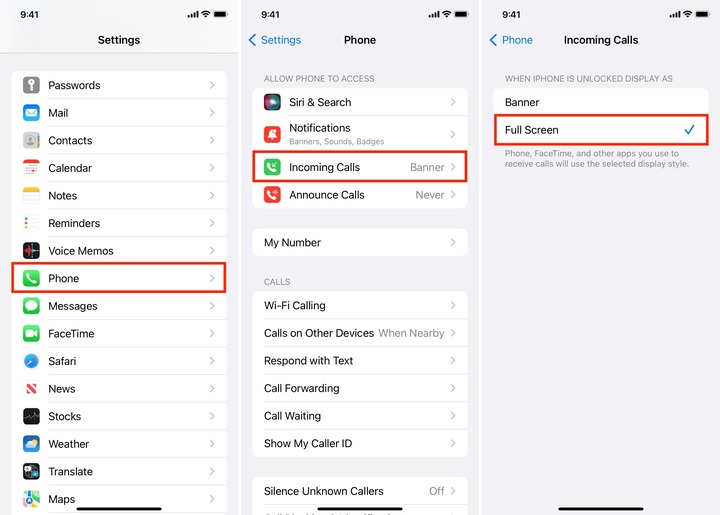
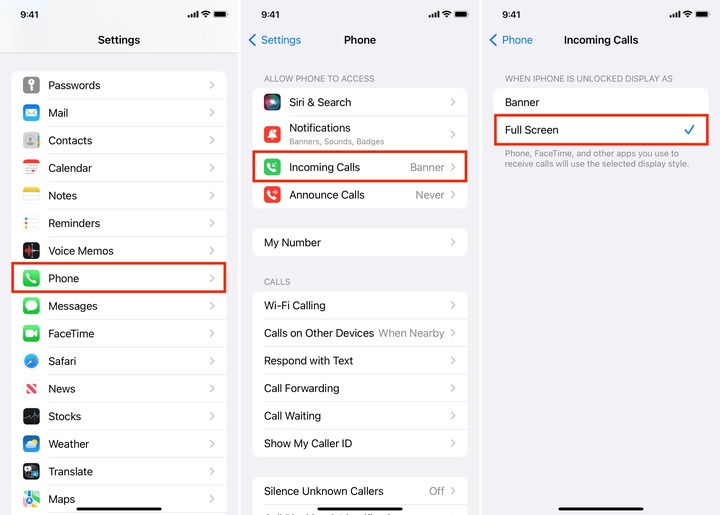
1. Mở ứng dụng Cài đặt trên iPhone của bạn.
2. Cuộn xuống và chọn Điện thoại.
3. Trong menu Điện thoại, chọn Cuộc gọi đến.
4. Tại đây, bạn sẽ thấy hai tùy chọn: Biểu ngữ và Toàn màn hình. Hãy chọn Toàn màn hình để hiển thị cuộc gọi dưới dạng toàn màn hình.
Bước 3: Tận hưởng trải nghiệm mới
Lưu ý: Cài đặt này không ảnh hưởng đến giao diện cuộc gọi trên Màn hình khóa. Màn hình khóa luôn hiển thị giao diện “trượt để trả lời” cho các cuộc gọi đến bất kể cài đặt của bạn là gì.
Ngoài ra, cài đặt cũng không ảnh hưởng đến thông báo cuộc gọi trên iPhone trên máy Mac. Mặc dù bạn có thể định cấu hình cuộc gọi iPhone để đổ chuông trên máy Mac, nhưng cuộc gọi đến từ iPhone của bạn sẽ xuất hiện dưới dạng biểu ngữ nhỏ ở góc trên bên phải và không thể chiếm toàn bộ màn hình.
Hàng ngàn ứng dụng di động phổ biến trên Android và iOS bị cáo buộc đang bị khai thác để thu thập dữ liệu nhạy cảm ở quy mô chưa từng có.
Điều đáng lo ngại hơn, việc này diễn ra thông qua hệ sinh thái quảng cáo mà người dùng và thậm chí cả các nhà phát triển ứng dụng đều không hay biết.
Thông tin này được tìm thấy trong các tập tin bị hack thuộc về Gravy Analytics, một công ty dữ liệu vị trí có liên hệ mật thiết với Venntel, đối tác chuyên cung cấp dữ liệu cho các cơ quan thực thi pháp luật tại Mỹ. Theo điều tra được hợp tác bởi Wired và 404 Media, vụ vi phạm này đã phơi bày cách Gravy Analytics thu thập dữ liệu không minh bạch.
Bức tranh trở nên u ám hơn khi danh sách các ứng dụng bị ảnh hưởng bao gồm cả những tên tuổi quen thuộc như Candy Crush, Tinder, Grindr và các ứng dụng nhạy cảm như theo dõi thai kỳ hay cầu nguyện tôn giáo.
Đa số các công ty hứng thú với cơ hội gửi cho bạn những quảng cáo mục tiêu và việc biết vị trí của bạn sẽ giúp ích. Tuy nhiên, đây là một dạng thu thập thông tin phổ biến, và thỉnh thoảngcó thể đe dọa quyền riêng tư của bạn.
Ví dụ, một công ty có thể thu thập dữ liệu vị trí về nơi ở của bạn và sau đó chia sẻ với bên thứ ba mà bạn không biết. Trong những trường hợp nghiêm trọng hơn nhưng vẫn phổ biến, thông tin vị trí của bạn có thể bị các tội phạm mạng xâm phạm.
Khi thông tin này được kết hợp với các yếu tố khác như Internet và mạng xã hội, một tên tội phạm có thể dễ dàng theo dõi sự di chuyển của bạn.
Song, có một cách giúp bạn bảo vệ quyền riêng tư và thông tin vị trí. Cụ thể:
“Bạn có thể tắt tính năng chia sẻ vị trí trên một cơ sở từng ứng dụng khá dễ dàng. Ví dụ, bạn có thể cài đặt ứng dụng chỉ bật dịch vụ định vị khi đang sử dụng”, Công ty an ninh mạng McAfee ghi chú trong một bài viết.
Dưới đây, The Sun đã đưa ra cách thực hiện việc này trên thiết bị Android và iPhones.
Với Android , nhấn vào mục Cài đặt (Settings), chọn Ứng dụng & Thông báo (Apps & Notifications), và lựa chọn một ứng dụng.
Nhấn Quyền (Permissions), sau đó chọn biểu tượng dấu ba chấm ở góc trên bên phải.
Tiếp theo, nhấp vào Tất cả các quyền (All Permissions), kéo xuống đến mục Vị trí (Location), và tắt hoặc bật nó lên.
Người dùng cũng có tùy chọn tắt hoàn toàn tính năng theo dõi vị trí của thiết bị Android.
Để thực hiện việc này, chuyển đến màn hình chính của mục Cài đặt (Settings) và nhấn vào Bảo mật & Vị trí (Security & Location).
Khi đó, kéo xuống mục Quyền riêng tư (Privacy) và chọn Vị trí (Location).
Tắt “Sử dụng vị trí” để tắt hoàn toàn, mặc dù điều này có thể gây ra vấn đề với một số ứng dụng và dịch vụ hệ thống.
Trên iPhone Quyền cá nhân (Privacy) > Dịch vụ vị trí (Location Services).
Từ đây, bạn có thể quản lý ứng dụng nào có thể truy cập vị trí của bạn và trong trường hợp nào.
Nếu một ứng dụng sử dụng Vị trí chính xác (Precise Location), bạn có thể lựa chọn bật hoặc tắt nó.
Bạn cũng có thể thiết lập để các ứng dụng iOS chỉ có thể sử dụng vị trí của bạn một lần hoặc chỉ khi sử dụng ứng dụng.
Nhưng hãy nhớ rằng, bạn có thể mất quyền truy cập vào một số tính năng tùy từng trường hợp.