Trong nhà bạn có khá nhiều “thủ phạm” gây tốn điện. Đây hầu như là những thiết bị điện đang ở chế độ chờ mà bạn nghĩ là không ảnh hưởng gì nên thường bỏ qua. Điển hình như 4 thiết bị dưới đây được mệnh danh là “quái vật ngốn điện” – nếu không sử dụng, hãy nhớ rút phích cắm ngay để tiết kiệm hóa đơn điện và bảo vệ tuổi thọ của chúng.
1. Điều hòa
Nhiều người có thói quen tắt điều hoà bằng remote và nghĩ rằng như vậy là đủ. Nhưng thực tế, điều hoà vẫn ở chế độ “chờ” và âm thầm tiêu thụ điện năng. Điều này không chỉ gây lãng phí mà còn làm giảm tuổi thọ và số năm sử dụng thiết bị.
Vì vậy,, khi không dùng điều hoà, tốt nhất là rút phích cắm ra vừa để giúp tiết kiệm điện, vừa bảo vệ thiết bị bền lâu hơn.
2. TV và đầu thu truyền hình
Tương tự máy lạnh, TV và đầu thu truyền hình khi tắt bằng remote vẫn tiêu thụ điện dù không hoạt động. Đặc biệt, trong những ngày mưa giông, để TV ở chế độ chờ còn tiềm ẩn nguy cơ chập mạch, hư hỏng thiết bị.
Do đó, vì lý do an toàn và tiết kiệm điện, đừng quên rút phích cắm của TV khi không sử dụng.
3. Sạc điện thoại
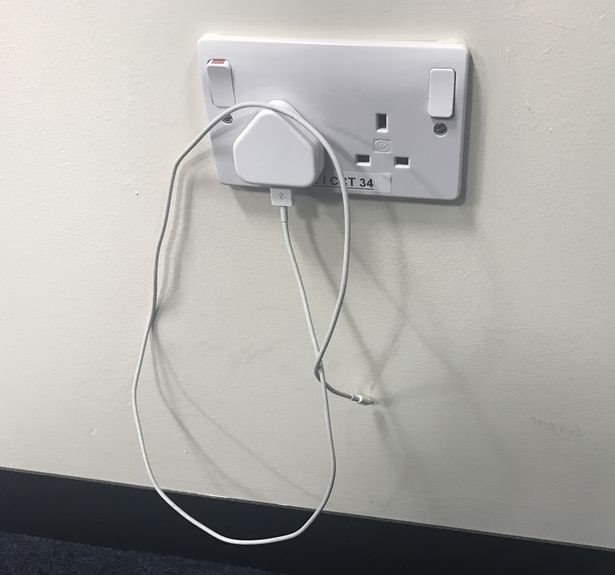
Đa số mọi người thường để cục sạc điện thoại hoặc máy tính bảng, laptop cắm cố định vào ổ điện để tiện sử dụng. Song, mặc dù không sạc nhưng bên trong cục sạc vẫn có dòng điện chạy qua, lâu dần sẽ làm giảm tuổi thọ của sạc. Dù điện năng tiêu hao không nhiều nhưng thói quen này vẫn là một sự lãng phí không đáng có.
Hãy tập thói quen rút sạc ra khi không dùng để tránh hỏng thiết bị và tiết kiệm từng chút nhé!
4. Các thiết bị điện trong phòng tắm
Máy sấy tóc, máy giặt hay được đặt trong phòng tắm – một môi trường ẩm ướt và dễ bị bắn nước. Không chỉ tốn điện khi cắm điện lâu ngày, những thiết bị này còn tiềm ẩn nguy cơ điện giật, chập mạch nếu không được bảo quản đúng cách.
Vậy nên tốt nhất là sau khi sử dụng, hãy rút phích cắm của máy sấy tóc và bảo quản thiết bị ở nơi khô ráo, thoáng mát. Với máy giặt, nên rút điện sau khi sử dụng cũng như lắp thêm nắp bảo vệ ổ điện để tránh hơi nước xâm nhập, đảm bảo an toàn cho gia đình bạn.
Apple Watch ngoài là một thiết bị thông minh hỗ trợ công việc và sinh hoạt hàng ngày, còn có khả năng giúp theo dõi sức khỏe rất hữu ích, nhưng một lo ngại chung với các thiết bị điện tử ngày nay là thời lượng pin và thông thường thì chúng ta chọn sạc thiết bị khi đi ngủ để có đủ pin cho ngày mai, nhưng như vậy thì lại bỏ qua các tính năng theo dõi giấc ngủ hữu ích.
Một cách sạc thông dụng nữa là tháo đồng hồ ra sạc khi đang ngồi ở bàn làm việc, đây cũng là cách mà tôi sử dụng trước đây và do đó cũng bị lỡ mất các tính năng như nhắc nhở đứng lên khi ngồi quá lâu.
Tôi nghĩ liệu có nên thử sạc theo cách mới để không phải bỏ lỡ các tính năng sức khỏe đồng thời không lo lắng về hết pin? Và cuối cùng sau nửa tháng thử nghiệm thì tìm ra cách khá ổn. Với cách mới này thì nếu duy trì thường xuyên, sẽ rất hiếm khi bạn bị cạn pin hoặc phải chờ sạc đầy pin.
Apple Watch giúp theo dõi giấc ngủ và đưa dữ liệu lên iPhone, nhưng nhiều người thường tháo đồng hồ ra để sạc khi ngủ
Các mẫu Apple Watch mới hơn như Ultra 2 mà tôi đang dùng, có thời lượng pin rất tốt và khả năng sạc nhanh. Từ đó, tôi nghĩ rằng liệu mình có thể sạc ngắt quãng, 15-20p mỗi lần và khoảng 2 lần trong ngày. Tại sao không?
Tôi thử áp dụng những lần sạc đó khi vệ sinh cá nhân hàng ngày, cụ thể như sáng dậy đánh răng rửa mặt thì tháo Apple Watch ra sạc, tương tự là tháo ra một chút để sạc lúc vệ sinh cá nhân trước khi ngủ buổi tối, mỗi lần trong khoảng 15-20p.
Kết quả sau nửa tháng thử nghiệm, tôi nhận thấy mình chưa bao giờ phải rơi vào tình trạng báo đỏ gần hết pin dù có đeo đồng hồ cả ngày, đo tập thể thao trong 30 phút và đeo xuyên suốt trong khi ngủ để tận dụng hết mọi tính năng sức khỏe mà nó mang lại.
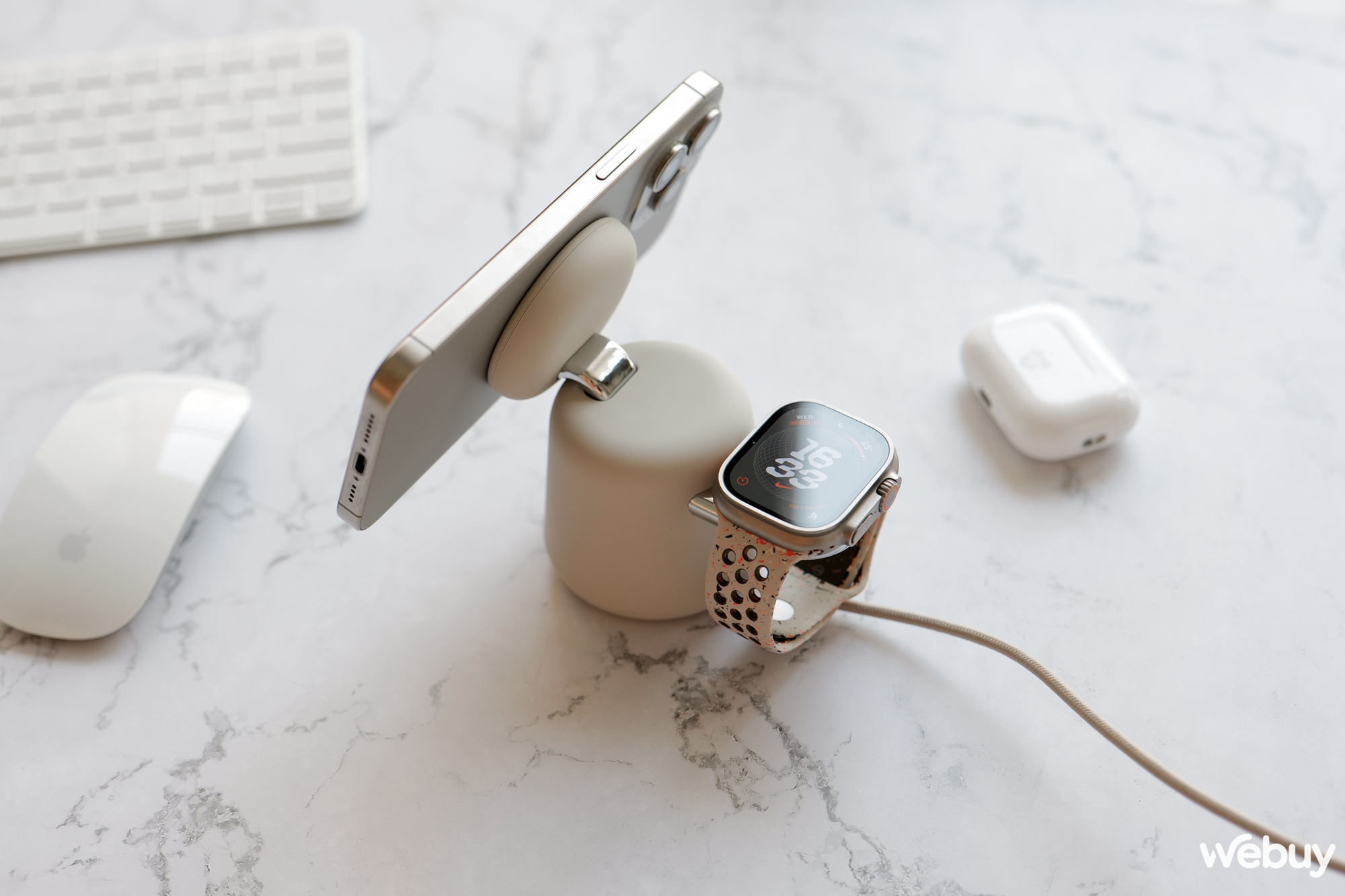
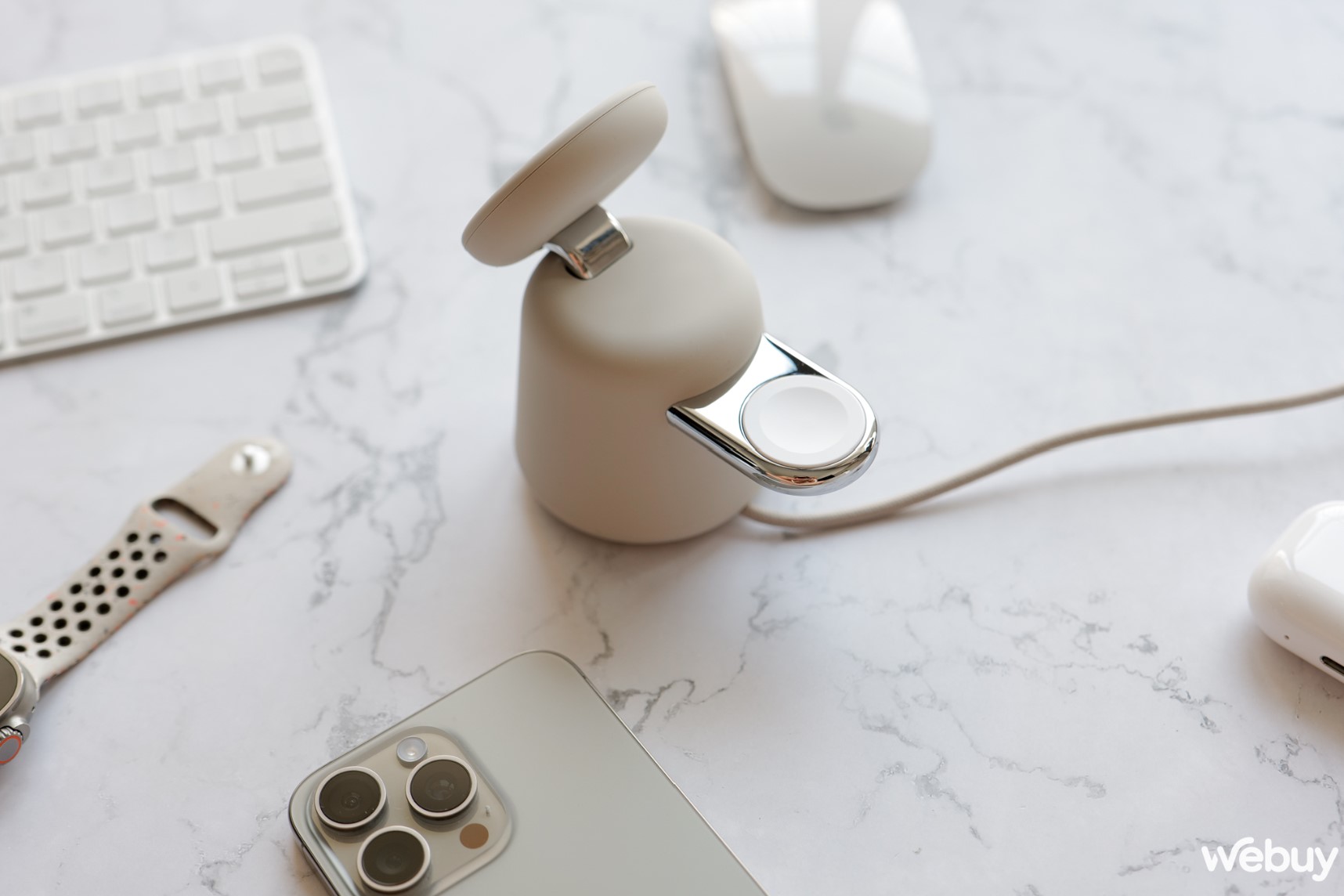
Đầu tiên, bộ sạc mà tôi sử dụng là dock sạc không dây BoostCharge Pro 2-in-1 do thích sự gọn gàng mà nó mang lại, bạn nào thích trang trí góc phòng ngủ thì cũng có thể chọn mua 1 dock sạc tiện dụng như thế này.
Với dock này thì tốc độ sạc không dây tối đa cho Apple Watch là 5W. Nếu sạc có dây thì tốc độ sạc tối đa cho Watch Ultra 2 lên đến 18W, nghĩa là sẽ sạc được nhiều hơn nữa, nhưng tôi thích gọn gàng và làm đẹp góc bàn phòng ngủ nên đành đánh đổi chọn dock sạc trên, dù chỉ 5W nhưng như vậy cũng là quá đủ.
Dưới đây là phần ghi chú sạc được tôi ghi lại mỗi ngày:
Ghi chú sạc pin của tôi trong nửa tháng thử nghiệm
Trong tuần tôi có 2-3 ngày tập thể dục khoảng 30p, tất nhiên nó cũng ảnh hưởng tới pin nhiều hơn do cảm biến nhịp tim hoạt động liên tục. Tuỳ cường độ và thời gian tập luyện cũng sẽ có kết quả hao hụt đến lượng pin nhiều hay ít, từ đó có thêm kế hoạch sạc thêm cho Watch.
Một lưu ý là với kiểu sạc này thì chúng ta nên chọn tắt chế độ sạc bảo quản pin (sạc đến 85% là ngừng) hoặc vào Settings để bỏ chọn phần Optimized Battery Charging, để sạc pin thoải mái hơn vì có khi đến hết ngày dung lượng pin của Watch Ultra 2 vẫn còn khá cao và sạc chỉ 1 chút là dừng ở 85%, không hiệu quả.
Nhìn chung, cách sạc này có ưu điểm là không cần tốn nhiều thời gian chờ sạc xong mới đeo và cũng không cần để sạc cả đêm, để đeo đo giấc ngủ.
Và khuyết điểm phải nhớ tháo đồng hồ ra một ngày 2 lần để sạc, vào giai đoạn vệ sinh cá nhân trước khi ngủ và sau khi thức dậy.
Cách sạc mới giúp tôi tận dụng mọi tính năng mà Apple Watch mang đến
Ngoài ra, Apple Watch Ultra và Ultra 2 cũng là hai mẫu có thời lượng pin tốt hơn trong các mẫu đồng hồ của Apple do đó khá thoải mái khi dùng cách sạc này, tuy nhiên các bạn sử dụng các mẫu Watch khác thì cũng nên thử qua cách này, đặc biệt là với dây cáp để nạp được lượng pin nhanh hơn. Hãy thử xem nhé!
Theo lộ trình tắt sóng 2G của Bộ Thông tin và Truyền thông, vào ngày 16/10, các nhà mạng trong nước sẽ ngừng cung cấp dịch vụ cho các điện thoại chỉ hỗ trợ công nghệ 2G.
Động thái này đồng nghĩa với việc người dùng các điện thoại chỉ hỗ trợ mạng 2G sẽ không thể đăng nhập mạng dẫn đến gián đoạn liên lạc nếu không nâng cấp điện thoại.
Mạng truyền sóng 2G là công nghệ di động được phát triển ở Việt Nam từ những năm 1993.
Trên thị trường hiện nay những dòng điện thoại thông minh (smartphone) đều đã hỗ trợ 4G, một số lượng nhỏ điện thoại 4G có thiết kế “cục gạch” (dạng thanh với phím bấm lớn truyền thống) có ngoài hình tương tự như máy 2G. Cũng chính vì việc có ngoài hình khá giống nhau nên dạng điện thoại phổ thông (feature phone) này thương gây ra sự nhầm lẫn, dẫn tới nguy cơ bị kẻ gian lợi dụng để bán máy 2G “đội lốt” 4G.
Việc tra cứu các dòng điện thoại hỗ trợ 2G hay 4G được diễn ra nhanh chóng.
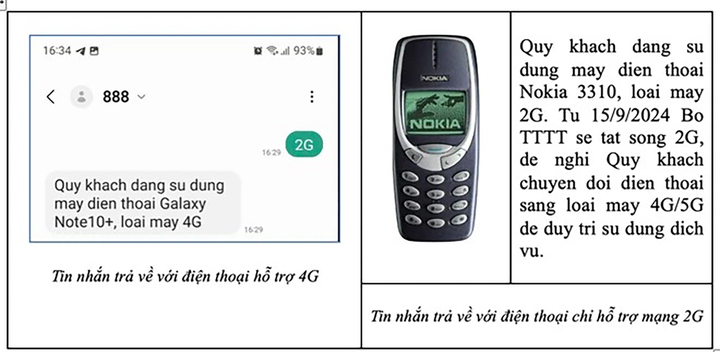
Thời điểm hiện tại, các nhà mạng lớn đã cho phép người dùng kiểm tra nhanh điện thoại đang sử dụng có phải là dòng máy 2G hay dòng máy thế hệ mới, hỗ trợ 4G bằng việc thực hiện gửi tin nhắn.
Cụ thể, đối với nhà mạng Vinaphone người dùng gõ tin nhắn theo cú pháp 2G hoặc TC2G đến số 888. Tổng đài sẽ gửi tin nhắn hồi đáp kèm kết quả nhận biết loại điện thoại đang sử dụng để nhắn tin. Nếu máy chỉ hỗ trợ 2G, nhà mạng sẽ thêm đề nghị người dùng nâng cấp máy để đảm bảo thông tin liên lạc trong thời gian tới.
Với mạng Viettel, người dùng có thể kiểm tra điện thoại bằng cách soạn tin nhắn SMS với nội dung KTDT (dấu cách) Số IMEI rồi gửi tới 191.
Để có đượ số IMEI của điện thoại, người dùng nhấn *#06# trên bàn phím, hoặc tìm trên tem dán ở điện thoại, hộp máy, khay SIM…
Quá trình kiểm tra điện thoại 4G hay 2G qua số IMEI sẽ được thực hiện dựa trên đối chiếu với cơ sở dữ liệu của nhà mạng.
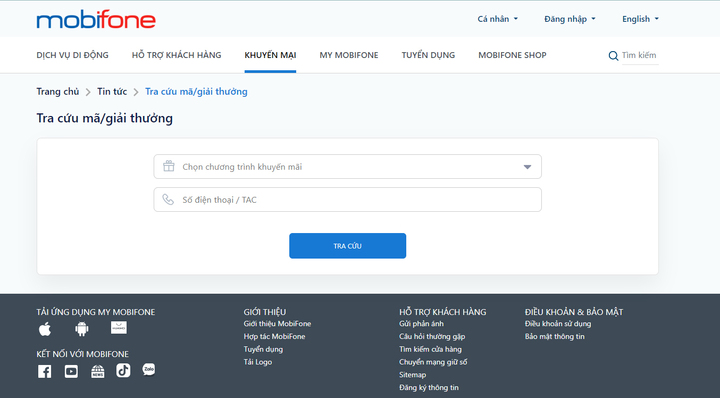
Sau khi vào đường dẫn trên, người dùng chỉ cần nhập số IMEI của điện thoại vào ô “Số điện thoại/TAC” rồi bấm “Tra cứu” để kiểm tra thông tin TAC (mã phân bổ) điện thoại.
Giao diện tra cứu thông tin điện thoại của MobiFone.
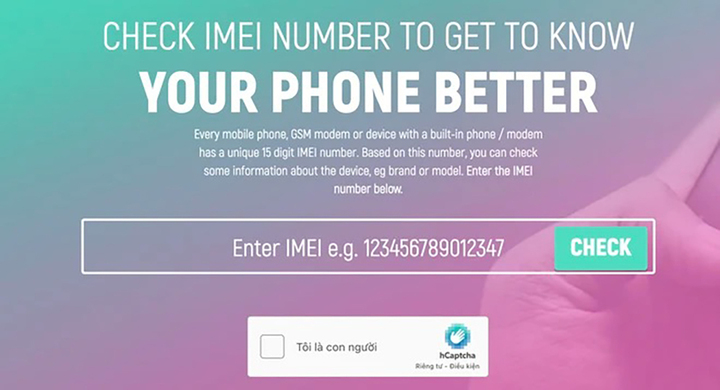
Ngoài hỗ trợ từ các nhà mạng, người dùng có thể tra cứu trên các trang web https://www.imei.info/, điền số IMEI điện thoại vào khung trống. Đánh dấu vào tùy chọn “Tôi là con người” để xác nhận và nhấn nút “Check”.
Thông tin nhận lại sẽ là chi tiết về điện thoại dựa vào số IMEI mà người dùng đã cung cấp.
Ở mục “Basic information” người dùng kiểm tra xem điện thoại của mình có hỗ trợ các chuẩn mạng HSDPA (3G) và LTE (4G) hay không. Máy điện thoại 3G trở lên là các máy điện thoại có thông tin Hỗ trợ 3G/4G (LTE) hoặc hỗ trợ tần số 1800 MHz hoặc 2100 MHz.
Trang web có thể kiểm tra thông tin máy qua IMEI.
Nếu xuất hiện dấu tích màu xanh, nghĩa là điện thoại có hỗ trợ các chuẩn mạng mới.
Còn trong trường hợp điện thoại chỉ hiển thị dấu tích màu xanh ở mục GSM, nghĩa là thiết bị chỉ hỗ trợ mạng 2G và không tương thích với các công nghệ mạng mới hơn, điều này đồng nghĩa với việc người dùng sẽ phải mua điện thoại mới để sử dụng trong thời gian tới.
Trong thời đại số hóa, bảo mật thông tin cá nhân trở thành một ưu tiên hàng đầu đối với bất kỳ ứng dụng nào liên quan đến giao tiếp trực tuyến. Lotus Chat – một trong những ứng dụng nhắn tin mới nhất trên thị trường đã tập trung phát triển một loạt các tính năng an toàn bảo mật nhằm đảm bảo người dùng có thể an tâm sử dụng nền tảng này trong nhiều tình huống khác nhau.
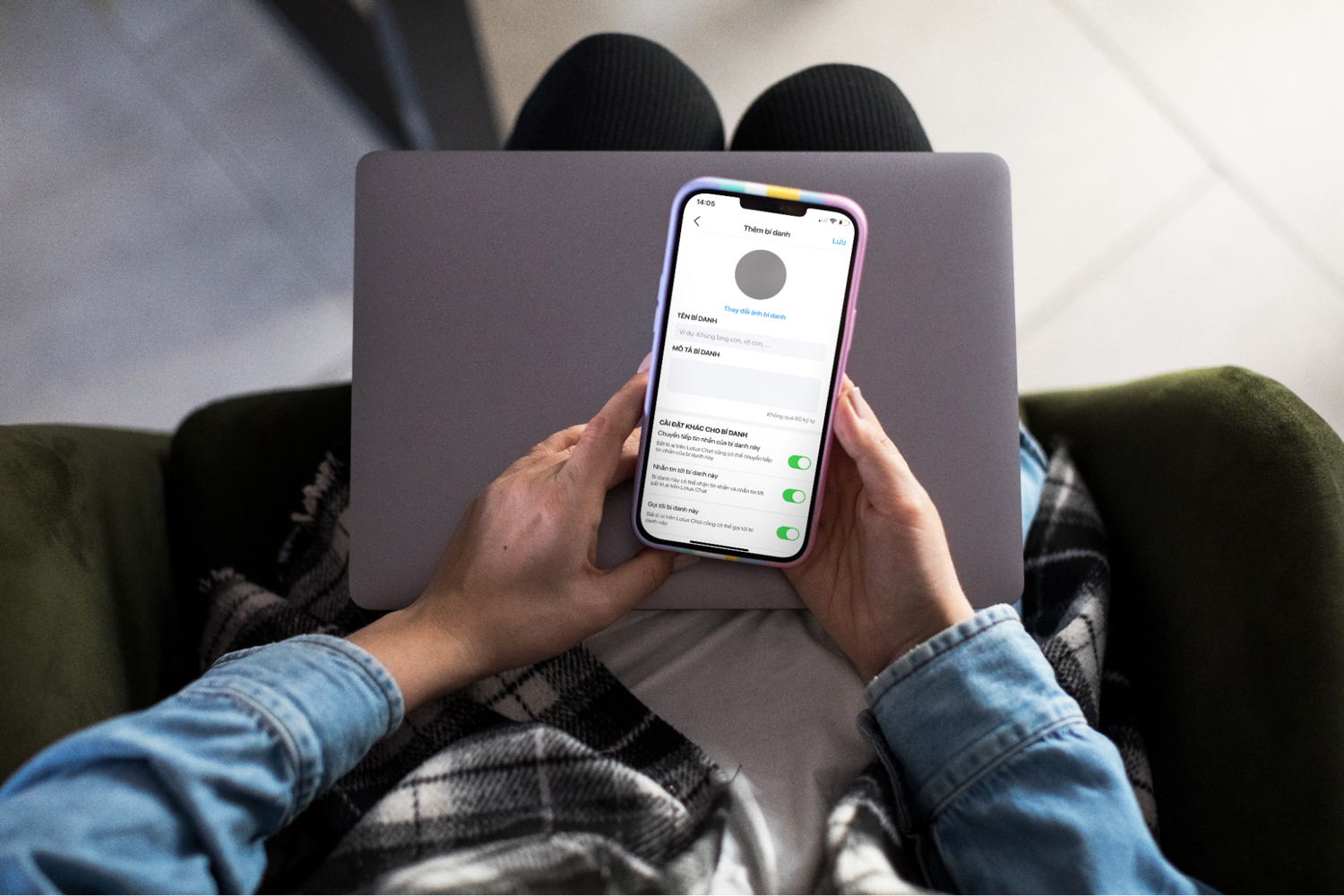
Tính năng đặt bí danh: Bảo vệ danh tính và tránh phiền toái
Trong cuộc sống, không phải trong bất cứ trường hợp nào bạn cũng nên sử dụng danh tính thật của mình. Ví dụ, khi tham gia các hội nhóm đông người lạ, thương thảo với đối tác kinh doanh, người mới quen chưa đủ thân thì tôi có thể sử dụng tính năng đặt bí danh của Lotus Chat để giao tiếp mà không cần dùng tới danh tính thật của mình.
Đây là một công cụ hữu ích giúp người dùng bảo vệ bản thân trong các tình huống giao tiếp mà họ không muốn để lộ danh tính thật. Tính năng này không chỉ bảo mật danh tính thật của tôi mỗi khi chat với người lạ, mà còn loại bỏ trường hợp kẻ xấu tìm kiếm thông tin cá nhân thông qua số điện thoại hay lợi dụng thông tin cá nhân để spam gọi điện, nhắn tin làm phiền.
Chống xóa / sửa tin nhắn: Đảm bảo tính toàn vẹn của thông tin
Bạn đã bao giờ nói chuyện với một ai đó, sau đó họ lại xóa bỏ tin nhắn hoặc chỉnh sửa nội dung khiến cuộc hội thoại trở nên sai lệch gây hiểu nhầm ý nhau? Đặc biệt là với những nội dung quan trọng như xác nhận đặt phòng khách sạn, các tin nhắn liên quan đến điều khoản hợp đồng, chi tiết giao dịch liên quan đến tiền thì luôn luôn phải giữ sự toàn vẹn, không được xóa hoặc chỉnh sửa.
Lotus Chat đem tới tính năng chống xóa hoặc sửa tin nhắn, một trong những yếu tố được đánh giá cao bởi những người dùng trong các lĩnh vực kinh doanh hoặc quản lý giao dịch trực tuyến. Ví dụ, khi thảo luận về các điều khoản của một hợp đồng kinh doanh, việc có một hệ thống chống xóa và sửa tin nhắn sẽ giúp hai bên yên tâm hơn rằng mọi thông tin đều được giữ nguyên, đảm bảo tính chính xác và minh bạch.
Bảo mật ảnh nhạy cảm và ảnh bảo mật: An toàn khi chia sẻ hình ảnh riêng tư
Không chỉ nhắn tin, các ứng dụng giao tiếp trực tuyến hiện nay còn là công cụ để mọi người chia sẻ hình ảnh cho nhau. Và không phải bất cứ hình ảnh nào cũng nên được chia sẻ rộng rãi, ví dụ như hình ảnh các tài liệu nhạy cảm giữa các đối tác trong công việc, hoặc hình ảnh cá nhân (đi chơi, du lịch…) cho bạn bè, tôi sử dụng Lotus Chat và có thể cho phép ‘đầu dây’ bên kia tải xuống hoặc chia sẻ cho người khác hay không.
Ngoài ra, tôi cũng có thể cài đặt để hình ảnh có thể được tự động xóa đi sau khi người nhận đã xem xong, đảm bảo rằng hình ảnh đó chỉ có thể được xem bởi những người mà tôi muốn gửi. Vấn đề bảo mật hình ảnh hiện nay vẫn là một vấn đề ‘nhức nhối’, đã không có ít vụ hình ảnh cá nhân bị lộ ra ngoài ảnh hưởng tới công việc, hình ảnh cá nhân của những người nổi tiếng hoặc thậm chí là bất cứ ai – để cho ta thấy được tầm quan trọng của tính năng bảo mật hình ảnh của Lotus Chat là quan trọng như thế nào.
Kho bảo mật: Lưu trữ thông tin quan trọng một cách an toàn
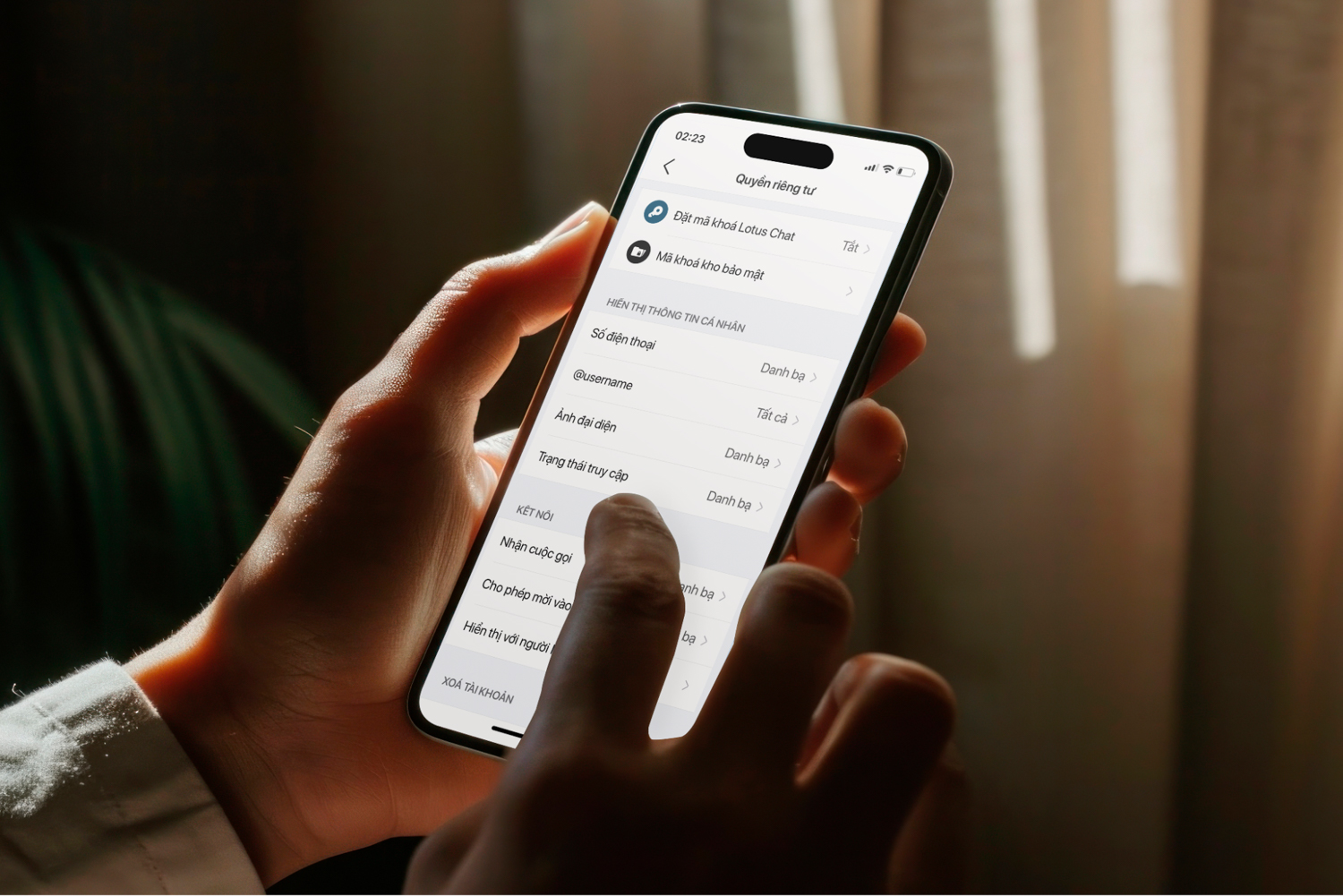
Khi chia sẻ các nội dung nhạy cảm qua ứng dụng trò chuyện, như mật khẩu của tài khoản, mật khẩu ngân hàng hoặc khi trao đổi công việc, tôi vẫn thường xuyên lo rằng chúng sẽ lọt vào tay những người xấu với mục đích trục lợi. Với Lotus Chat, tôi đã có tính năng Kho bảo mật cho phép lưu trữ những thông tin này với một lớp mật khẩu bổ sung.
Tôi có thể lưu giữ những thông tin quan trọng mà không sợ chúng bị lộ ra ngoài, và đảm bảo rằng những người được cấp phép (có mật khẩu) thì mới có thể truy cập được. Ví dụ bạn muốn chia sẻ tài khoản ngân hàng với 1 người thân trong gia đình, thì tin nhắn mật khẩu sẽ được mã hóa và cần phải thêm 1 lớp mật khẩu nữa để có thể xem được; mật khẩu này có thể được thay đổi thường xuyên để càng tăng tính an toàn lên cao.
Chống spam và bảo vệ tài khoản: Tránh xa các mối đe dọa trực tuyến
Không gì phiền phức hơn những tin nhắn và cuộc gọi spam! Khi đang đi chơi hoặc làm việc chăm chú, tôi ghét nhất là phải nhận điện thoại của những người sale, mời chào mở thẻ tín dụng…
Để đảm bảo rằng người dùng không bị làm phiền bởi những tin nhắn không mong muốn, Lotus Chat đã tích hợp nhiều biện pháp chống spam hiệu quả. Tính năng này cho phép tôi quản lý danh sách người lạ, chuyển các tin nhắn từ những người này vào một tab riêng mà không làm ảnh hưởng đến các cuộc hội thoại chính.
Ngoài ra, Lotus Chat cũng cung cấp các cảnh báo ngay lập tức khi có hoạt động đăng nhập từ thiết bị lạ, giúp tôi nhanh chóng phát hiện và phản ứng với các dấu hiệu bất thường. Việc cung cấp các tùy chọn như duy trì đăng nhập, đăng xuất ngay lập tức, hoặc tự động đăng xuất sau một khoảng thời gian nhất định cũng sẽ giúp mọi người kiểm soát tốt hơn về mức độ an toàn cho tài khoản của mình.
Những cập nhật bảo mật mới nhất: Tăng cường khả năng bảo vệ thông tin
Trong lần cập nhật mới nhất, Lotus Chat còn mang đến nhiều cập nhật đáng chú ý, bao gồm cả các cải tiến trong việc bảo vệ danh tính và quản lý nhóm chat. Người dùng giờ đây có thể tham gia vào các nhóm chat riêng tư với sự an tâm tuyệt đối nhờ các tính năng như tự động xóa tin nhắn, chặn xóa sửa tin nhắn và gửi ảnh che mờ.
Việc phê duyệt thành viên trước khi tham gia nhóm bởi admin cũng là một biện pháp hiệu quả để ngăn chặn các cuộc xâm nhập không mong muốn. Điều này đặc biệt quan trọng đối với các nhóm trò chuyện quan trọng trong môi trường doanh nghiệp hoặc các tổ chức, nơi mà tính bảo mật và quyền riêng tư của thành viên là ưu tiên hàng đầu.
Vì một không gian giao tiếp trực tuyến an toàn và bảo mật
Với những tính năng bảo mật toàn diện, Lotus Chat đã và đang khẳng định vị thế của mình như một trong những nền tảng nhắn tin an toàn nhất trên thị trường. Từ việc bảo vệ danh tính bằng bí danh, đến khả năng chống spam và bảo mật thông tin hình ảnh nhạy cảm, Lotus Chat mang đến một trải nghiệm giao tiếp trực tuyến đầy tin cậy cho người dùng. Đây là giải pháp lý tưởng cho những ai tìm kiếm một nền tảng chat không chỉ tiện lợi mà còn đảm bảo an toàn tối đa cho các thông tin cá nhân và dữ liệu quan trọng.
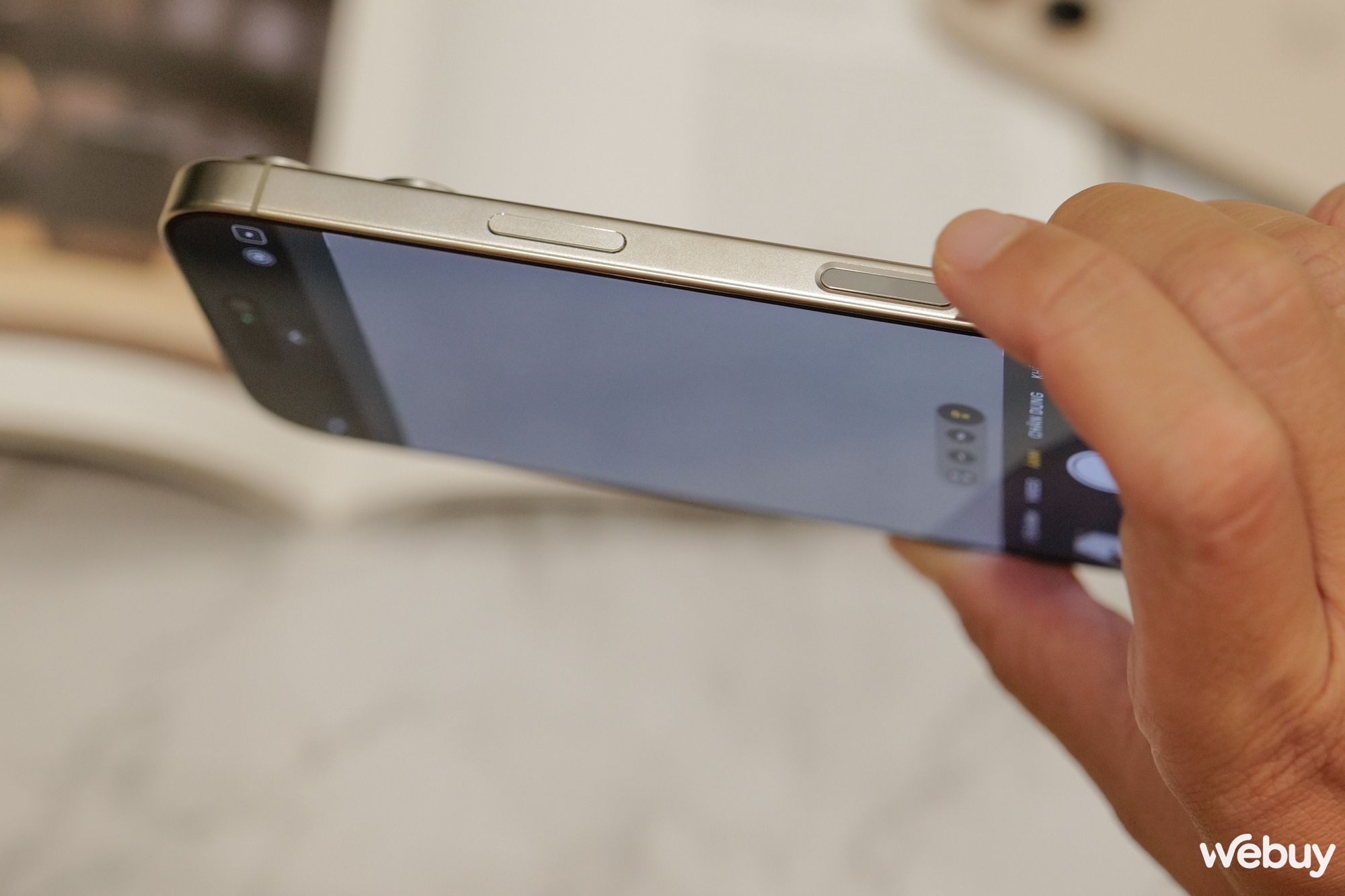
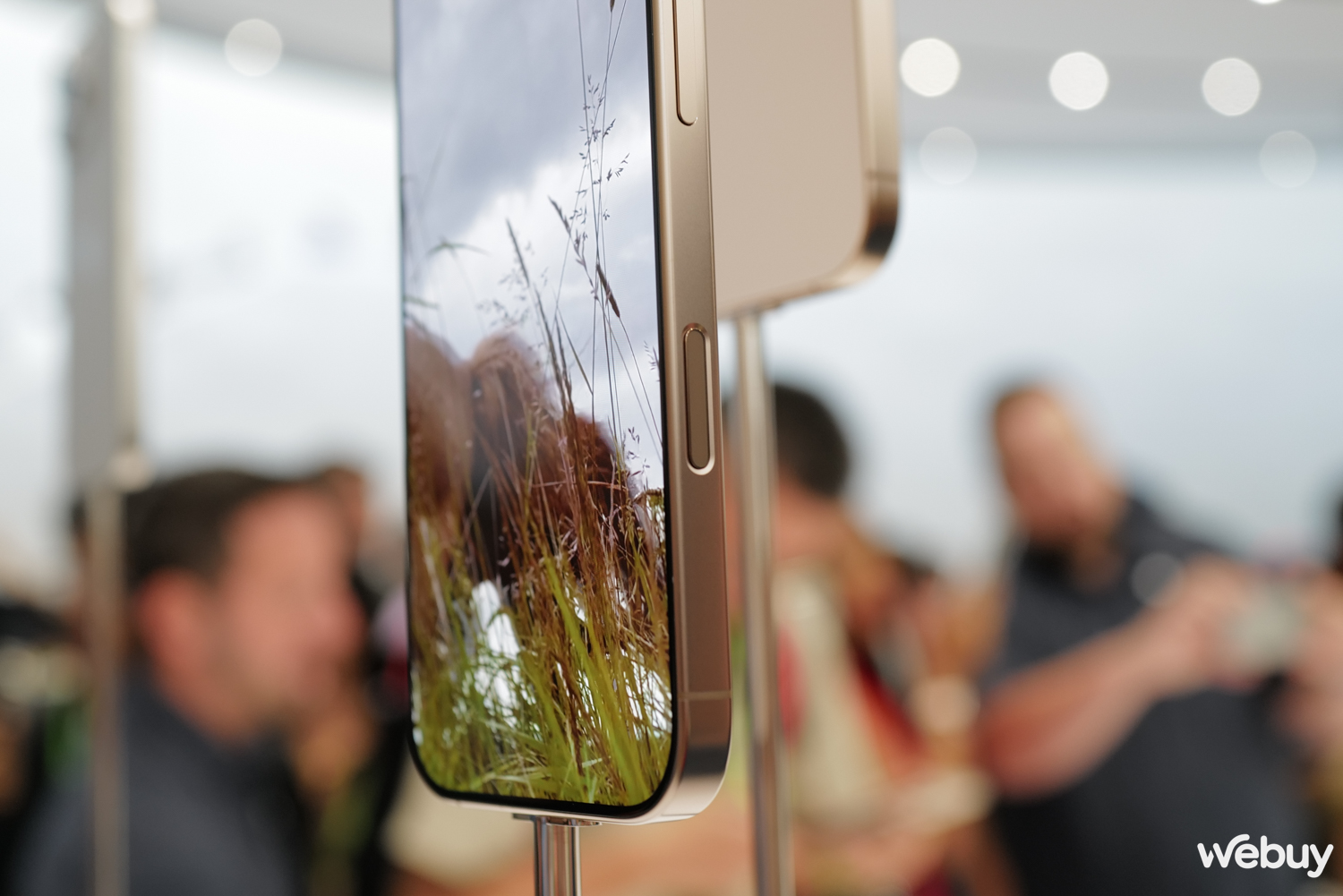
Camera Control mới có trên cả bốn chiếc iPhone 16, 16 Plus, 16 Pro và 16 Pro Max. Nó nằm ở cùng một vị trí gần dưới cạnh phải trên tất cả các máy, ngang bằng với cạnh của iPhone, không nhô lên như các nút khác của điện thoại. Thiết kế này giúp hạn chế người dùng vô tình kích hoạt nút và chụp vô số bức hình không mong muốn.
Camera Control gần như nằm phẳng với cạnh iPhone. Apple khéo léo khoét lõm khu vực quanh Camera Control một chút để khi người dùng thao tác có thể “dò” nhẹ ngón tay là đã tiếp cận được khu vực này.
Camera Control hoạt động theo hai kiểu nhấn: Nhẹ và mạnh (hoặc có thể gọi là nhấn nông và nhấn sâu) và có thể tóm tắt như sau:
Muốn khởi động camera từ khu vực màn hình ngoài, bạn nhấn mạnh vào Camera Control
Muốn chụp ảnh khi đang trong ứng dụng Camera, bạn nhấn mạnh Camera Control
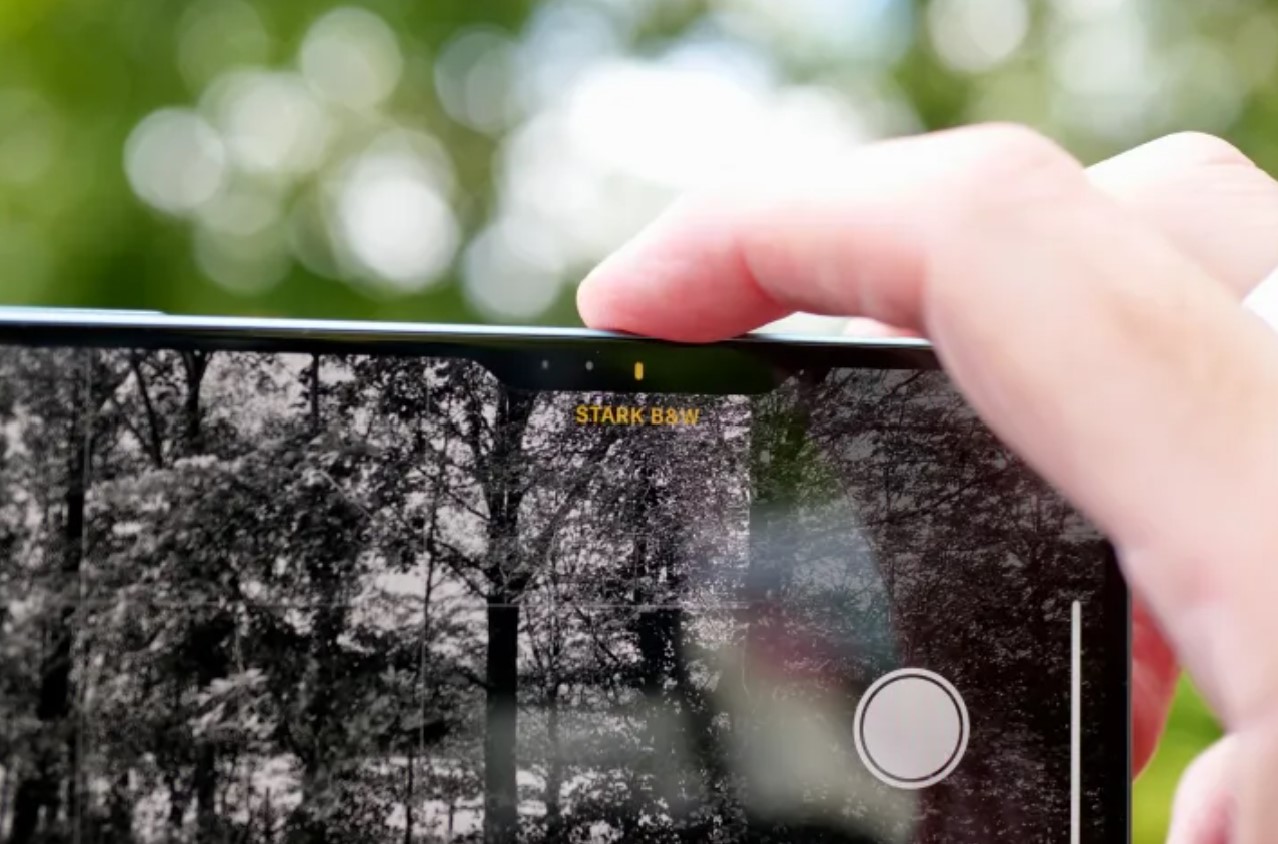
Muốn điều chỉnh thông số, nhấn nhẹ 1 lần vào Camera Control, lúc này thanh trượt sẽ hiển thị để bạn vuốt sang trái-phải để điều chỉnh.
Muốn ra menu điều chỉnh các thông số khác (EV, zoom, mức độ xóa phông, filter màu, tone), ta nhấn nhẹ 2 lần vào Camera Control.
Tuy nhiên, không ít người dùng bối rối khi đây là một tính năng mới của iPhone và nó chứa đựng quá nhiều thao tác/chế độ bên trong, vậy sử dụng Camera Control thế nào cho hiệu quả?
Sử dụng Camera Control như thế nào cho hiệu quả
Như đã tóm tắt ở trên, đơn giản thì ta có thể nhấn mạnh vào nút Camera Control một lần để lập tức khởi chạy ứng dụng camera trên iPhone 16 và nhấn một lần nữa để chụp ảnh, vuốt trượt theo bề mặt để chuyển đổi giữa các camera hoặc phóng to (Nếu đang mặc định ở chế độ Zoom).
Giao diện và các tính năng của Camera Control
Tuy nhiên, để sử dụng hiệu quả thì chúng ta cần khám phá các tính năng nhiều hơn. Chạm nhẹ vào Camera Control hai lần. Đừng nhấn hoàn toàn, chỉ cần chạm nhanh liên tiếp, và một hệ thống menu sẽ mở ra. Từ đây, bạn có thể thay đổi thủ công độ phơi sáng và độ sâu trường ảnh, cùng với việc kiểm soát tốt hơn tính năng thu phóng.
Những cài đặt truy cập nhanh từ Camera Control bao gồm:
– Exposure (Độ phơi sáng), làm cho hình ảnh hoặc video sáng hơn hoặc tối hơn. Mức -2 là tối hơn, 2 là sáng hơn.
Điều chỉnh phơi sáng bằng Camera Control
– Depth (Độ sâu): bật chế độ Portrait (chân dung) và điều chỉnh mức độ xóa phông.
– Zoom: cho phép nhanh chóng thu phóng camera. Camera sẽ chuyển từ tiêu cự này sang tiêu cự khác, tức là 0,5x, 1x và 2x trên tất cả các mẫu máy, cộng thêm 5x trên iPhone 16 Pro/Pro Max.
Thay đổi camera, chuyển chế độ điều chỉnh cũng rất thuận tiện
Bên cạnh đó, cũng đừng quên thử qua hai tùy chọn Photographic Styles và Tone.
Camera Control cũng khuyến khích thử nghiệm các Photographic Styles
Với bản iOS cũ, Photographic Styles không thật sự hữu ích, chủ yếu là vì bạn buộc phải chọn một bộ lọc và không có cơ hội thay đổi sang bộ lọc khác sau khi chụp ảnh. Điều này đã thay đổi với iOS 18 và dòng iPhone 16 vì Photographic Styles giờ đây có thể được hoán đổi sau khi bạn chụp ảnh. Số lượng bộ lọc cũng đã được tăng lên và giờ đây có một cách để điều chỉnh giao diện chính xác theo ý thích của mình trong thời gian thực nhanh chóng thông qua Camera Control, và nó dễ hơn nhiều so với việc vuốt và chạm vào màn hình.
Tone để điều chỉnh vùng đổ bóng và vùng sáng.
Điều chỉnh Tone cũng rất nhanh chóng
Một số người dùng sẽ thấy nút điều khiển mới khó làm quen, cũng có thể là do độ nhạy của nó. Bạn có thể điều chỉnh độ nhạy của Camera Control trong ứng dụng Settings, chọn Accessibility rồi chọn Camera Control. Tại đây, bạn có thể chọn nhấn nhẹ hơn hoặc mạnh hơn hoặc thay đổi tốc độ nhận dạng nhấn đúp.
Một mẹo để bạn dùng nút này chính xác hơn là khi nhấn đúp, hãy để ngón tay tiếp xúc với nút thay vì nhấc hẳn lên để nhấn lần thứ hai. Bên cạnh đó, khi thấy menu điều chỉnh camera, tùy vào tình hình mà bạn cũng có thể vuốt qua lại trên đó bằng màn hình iPhone, đôi khi thế này lại dễ điều khiển hơn.
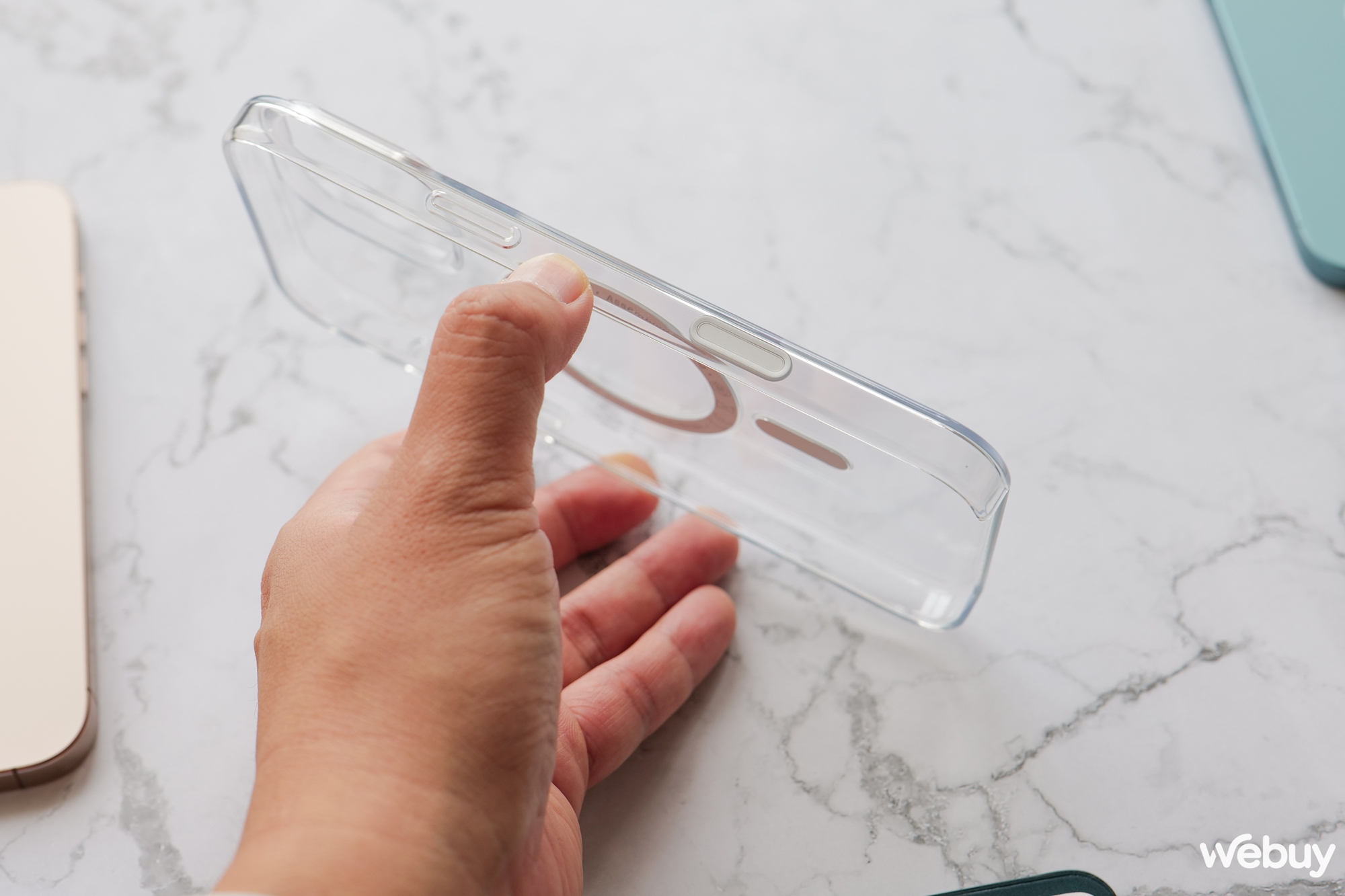
Camera Control hoạt động tốt trên ốp lưng chính hãng từ Apple
Về việc sử dụng ốp lưng với Camera Control, theo tôi ốp silicon của Apple có bề mặt tinh thể sapphire với lớp dẫn điện để tương tác liền mạch với Camera Control và hoạt động thực sự tốt.
Nhìn chung, khi đã quen với điều khiển thì kết hợp cùng màn hình, Camera Control mang đến cho người dùng một cách rất thuận tiện để tùy chỉnh khi quay phim hay chụp ảnh tùy theo tình huống sử dụng.
Bình nóng lạnh là vật dụng quen thuộc trong mọi gia đình. Thiết bị này có nhiệm vụ cung cấp nguồn nước ấm – nóng để phục vụ nhu cầu sinh hoạt của con người. Chính vì vậy, cứ đến mùa đông, bình nóng lạnh lại hoạt động hết công suất, trở thành một trong những thiết bị tiêu tốn nhiều điện năng nhất trong các hộ gia đình.
Nhiều người có thói quen bật bình nóng lạnh 24/24h, thậm chí còn không tắt bình khi sử dụng. Việc này không chỉ làm hóa đơn điện tăng cao mà còn khiến bình hoạt động quá tải, từ đó có thể dẫn đến nguy cơ cháy nổ, rò rỉ điện vô cùng nguy hiểm.
Vậy câu hỏi đặt ra là nên dùng bình nóng lạnh như thế nào cho an toàn?
Nên bật bình nước nóng bao lâu/ngày?
Bình nóng lạnh thông thường có công suất tiêu thụ 2.200W – 2.500W. Cấu tạo của bình nóng lạnh rất đơn giản, có thanh đun điện, rơ-le ngắt điện tương tự như ấm siêu tốc. Do đó, khi đạt đến độ nóng nhất định, dây rơ-le sẽ tự ngắt. Trong trường hợp người dùng không tắt, bình sẽ tự khởi động lại quá trình đun và lặp lại liên tục như vậy trong thời gian dài. Như vậy, nếu bình nóng lạnh được bật cả ngày thì sẽ gây tốn điện của gia đình.
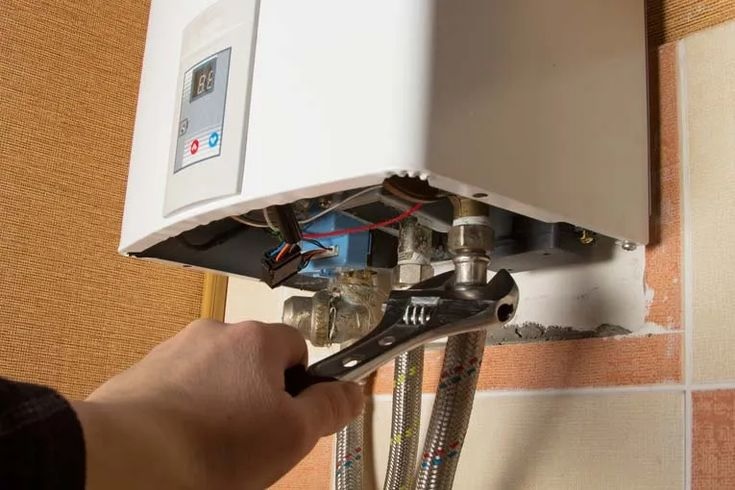
Bật bình nóng lạnh cả ngày có thể gây ra nhiều vấn đề cho thiết bị và người dùng. Ảnh internet.
Ngoài ra, việc bật bình nóng lạnh 24/24h còn có thể làm giảm tuổi thọ của mình và tăng nguy cơ rò rỉ điện. Theo EVN, bộ điều nhiệt của bình nóng lạnh có tuổi thọ nhất định dựa trên số lần bật – tắt. Nếu người dùng bật liên tục tuổi thọ của nó chỉ còn khoảng 5% so với khi cần mới bật. Khi cần dùng nước nóng mới bật sẽ hạn chế được nhiệt tổn thất qua vỏ bình và tổn thất nước chờ trên đường ống, vì đường ống nước nóng càng dài thì thời gian chờ càng lâu, lượng nước chờ phải xả bỏ càng lớn.
Từ đó, các chuyên gia khuyên người dùng tuyệt đối không bật bình 24/24h, nên tắt bình nóng lạnh khi không sử dụng để bình có thời gian nghỉ ngơi.
Thời gian phù hợp để bật bình nóng lạnh trước khi dùng là 15 – 30 phút. Ảnh internet.
Quá trình bình nóng lạnh làm nóng nước sẽ mất 15-30 phút tùy dung tích. Vì vậy, để sử thiết bị này khoa học và an toàn nhất, người dùng cần bật 15 – 30 phút trước khi dùng. Trong trường hợp gia chủ muốn sử dụng vào buổi sáng, nên bật khoảng 20 phút và ngắt bình trước khi đi ngủ thì sáng hôm sau vẫn có nước nóng sử dụng.
Những lưu ý khi dùng bình nóng lạnh
Bên cạnh những lưu ý về thời gian sử dụng, các gia đình cần ghi nhớ thêm một vài thông tin quan trọng dưới đây để đảm quả việc sử dụng bình nóng lạnh an toàn và hiệu quả:
1. Tắt bình nóng lạnh trước khi sử dụng: Thói quen này này giúp người dùng tránh những sự cố rò rỉ điện gây nguy hiểm đến đời sống sinh hoạt hàng ngày.
2. Lựa chọn bình nóng lạnh phù hợp: Gia đình có 1-2 người nên dùng bình thể tích 15 – 20 lít; từ 3-4 người dùng bình thể tích 20 – 30 lít.
3. Kiểm tra, bảo trì thường xuyên: Việc này giúp đảm bảo an toàn và hạn chế tối đa tình trạng rò rỉ điện hay những tình huống không mong muốn khác xảy ra. Ngoài ra, việc kiểm tra bình nóng lạnh định kỳ còn giúp theo dõi được tình trạng hoạt động cũng như quá trình tiêu hao điện năng của thiết bị.
Nên kiểm tra bình nóng lạnh thường xuyên để đảm bảo an toàn. Ảnh internet.
4. Dùng dây nối tiếp đất cho bình: Theo EVN, việc lắp dây tiếp đất và kiểm tra thường xuyên tình trạng tiếp đất để đảm bảo an toàn trong quá trình sử dụng, giảm thiểu nguy cơ giật, gây nguy hiểm đến tính mạng.
5. Chọn bình nóng lạnh của các thương hiệu uy tín: Việc mua các sản phẩm chất lượng sẽ mang đến công nghệ hiện đại và tiên tiến như: Tiết kiệm điện, độ an toàn cao, độ bền tốt, làm nóng nhanh,… ngoài ra, còn giúp tiết kiệm tiền đáng kể cho gia chủ.
6. Hạ nhiệt độ cho bình: Các chuyên gia khẳng định cứ giảm 5 độ của bình nóng lạnh, có thể tiết kiệm 3-5% năng lượng điện tiêu thụ. Cơ quan Bảo vệ Môi trường Hoa Kỳ từng báo cáo việc chỉnh nhiệt độ trên bình nóng lạnh có thể tiết kiệm theo 10% mỗi năm/hộ gia đình. Chính vì vậy, người dùng hoàn toàn có thể tiết kiệm điện thông qua việc điều chỉnh nhiệt độ làm nóng của bình sao cho phù hợp với nhu cầu sử dụng của bản thân.
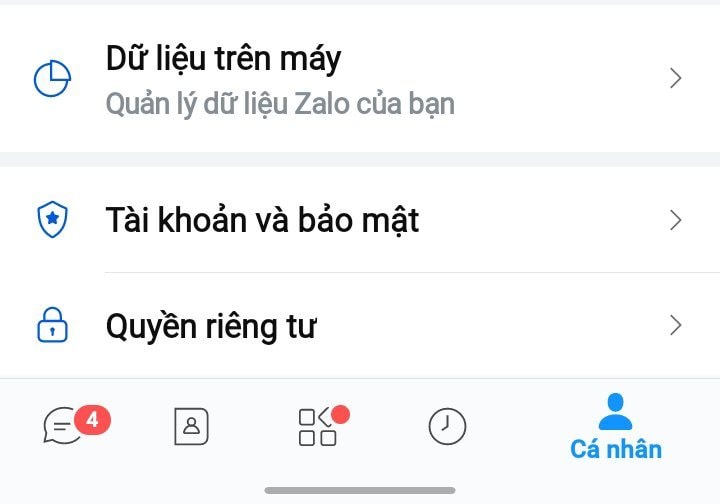
Bước 1: Bấm vào “Cá nhân” ở góc phải bên dưới giao diện chính và chọn Quyền riêng tư.
Bước 2: Chọn “Quản lý nguồn tìm kiếm và kết bạn” trong mục “Nguồn tìm kiếm và kết bạn”.
Bước 3: Tắt tính năng “Cho phép người lạ tìm thấy và kết bạn qua số điện thoại”.
Người dùng Zalo cũng có thể tùy chọn bật/tắt tính năng cho phép người lạ kết bạn qua các nguồn: Mã QR, Nhóm chung, Danh thiếp Zalo hay Gợi ý “Có thể bạn quen”.
iOS 18 vừa được Apple chính thức phát hành, nhưng một trong những khả năng đáng mong đợi nhất kể từ khi hệ điều hành này ra mắt tại WWDC24 là Apple Intelligence thì vẫn phải đợi đến bản cập nhật tiếp theo iOS 18.1. Tuy nhiên, không vì thế mà iOS 18 thiếu đi các tính năng ấn tượng, hệ điều hành mới vẫn mang đến nhiều thay đổi đáng chú ý và iPhone Mirroring chính là tính năng mà bất kỳ người dùng nào cũng nên thử qua.
Apple từ lâu đã nổi tiếng với hệ sinh thái gắn kết các sản phẩm với nhau và iPhone cùng với Mac là hai trong số những thiết bị phổ biến nhất của công ty, tính năng iPhone Mirroring sẽ giúp 2 sản phẩm này có thể hỗ trợ nhau tốt hơn nữa.
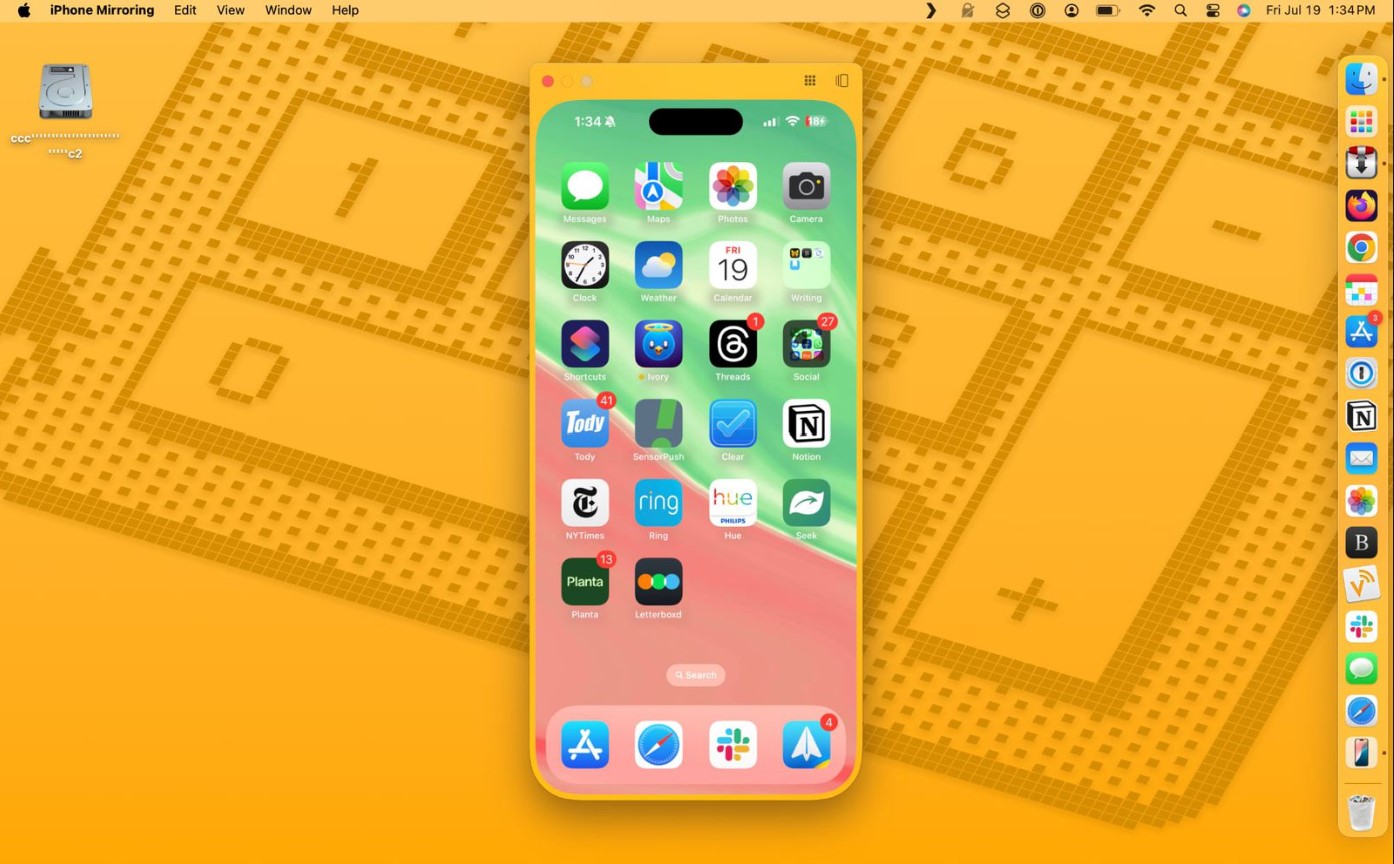
Giao diện iPhone Mirroring trên MacOS
Đúng như tên gọi, iPhone Mirroring cho phép người dùng điều khiển iPhone thông qua máy Mac bằng cách phản chiếu màn hình điện thoại lên máy. Bạn có thể quản lý iPhone từ máy Mac bằng iPhone Mirroring, sử dụng chuột, bàn phím và touchpad với các ứng dụng iPhone, thông báo, v.v. Điều này thoạt nghe có vẻ cũng bình thường như bao ứng dụng điều khiển từ xa khác, nhưng Apple thật sự đã tích hợp rất sâu vào hệ điều hành các khả năng mà bạn có thể làm với iPhone Mirroring.
Sử dụng cơ bản
Sau khi nâng cấp lên iOS 18 và macOS Sequoia, người dùng sẽ thấy ứng dụng iPhone Mirroring mới trong Dock và có thể bắt đầu sử dụng.
Từ Dock của máy Mac, nhấp vào ứng dụng iPhone Mirroring.
Nhấp vào Continue trên màn hình tiếp theo
Chọn iPhone mình muốn nếu đang sở hữu nhiều máy
Mở khóa iPhone để cho phép kết nối.
Nhấp vào Get Started
Sử dụng Touch ID trên máy Mac để xác thực (hoặc nhập mật khẩu).
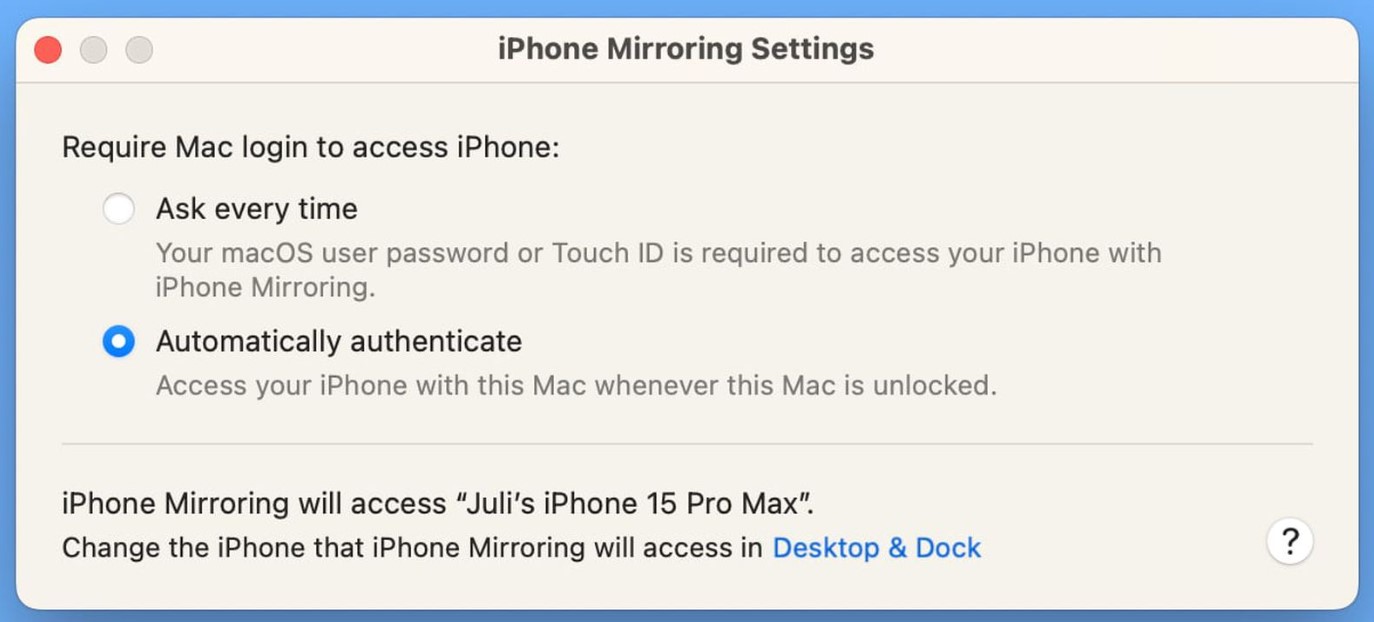
Khi khởi động iPhone Mirroring lần đầu tiên, người dùng có thể chọn yêu cầu xác thực với mọi kết nối hoặc tự động cho phép kết nối. Nếu chọn xác thực tự động, bạn sẽ không cần xác thực bằng Touch ID hoặc mật khẩu để sử dụng iPhone Mirroring khi máy Mac đang mở khóa.
Người dùng sẽ có tùy chọn xác thực mỗi lần hay tự động xác thực
Lựa chọn còn lại sẽ yêu cầu xác thực trên máy Mac mỗi khi muốn sử dụng iPhone Mirroring.
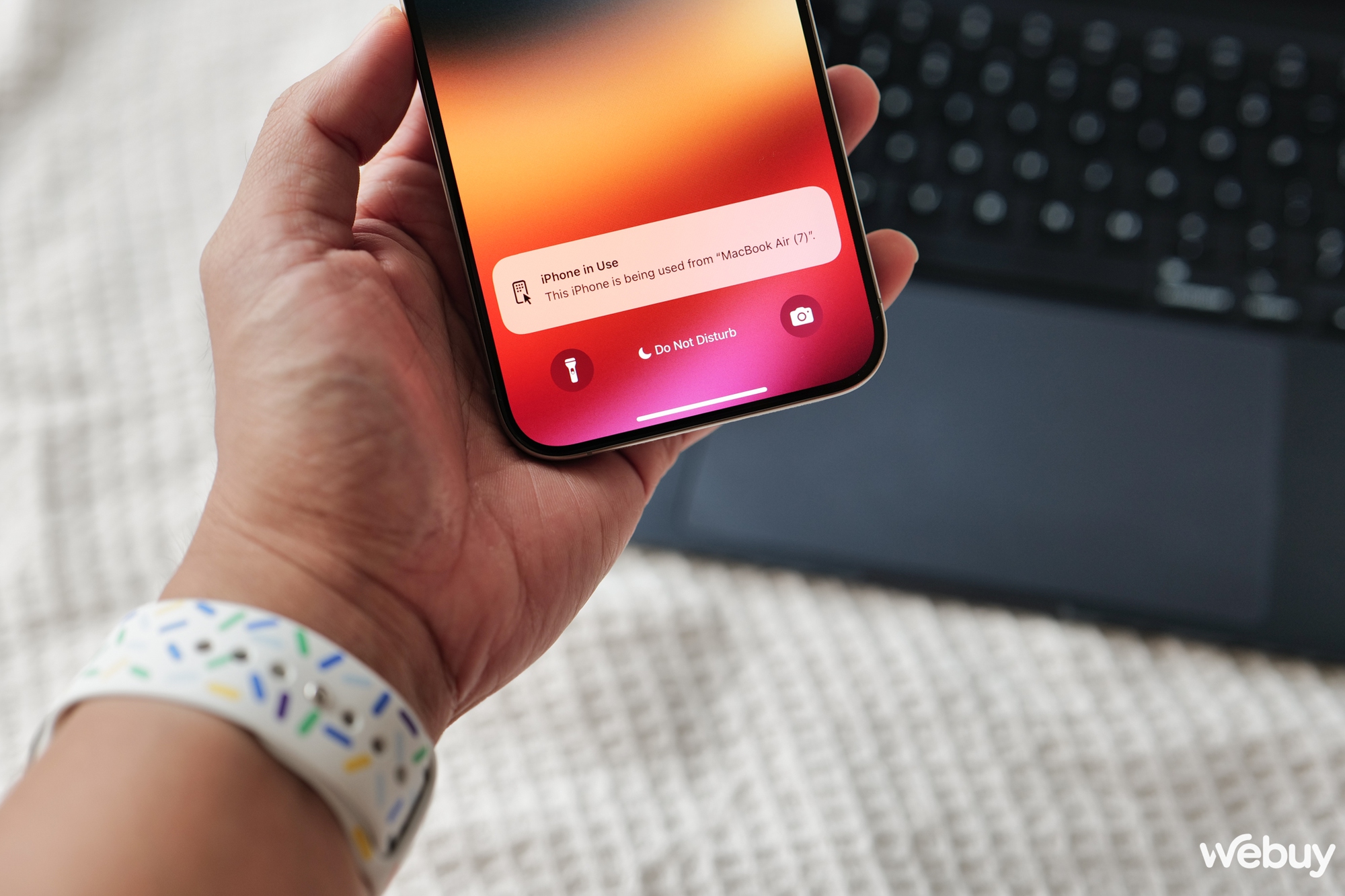
Lưu ý rằng iPhone sẽ trong tình trạng khóa khi sử dụng iPhone Mirroring, do đó bạn không thể sử dụng iPhone trong lúc này. Lúc này iPhone sẽ ở chế độ StandBy, hiển thị thời gian và một số thông tin khác.
Lưu ý khi dùng iPhone Mirroring thì điện thoại lúc đó sẽ không được sử dụng, tức bạn phải để nó sang 1 bên, có thể là cho sạc pin chẳng hạn.
Nếu dùng Mac và iPhone thì bạn không nên bỏ qua iPhone Mirroring
Tính năng này sẽ hiển thị giao diện đầy đủ của iPhone dưới dạng 1 ứng dụng trên máy Mac. Người dùng có thể nhấp vào bất kỳ biểu tượng nào và sử dụng từ Mac như trên iPhone.
Một biểu tượng ở thanh Dock sẽ kích hoạt iPhone Mirroring
Cách điều hướng của iPhone Mirroring cũng tương tự như bạn đang dùng iPhone thực tế, chỉ là thay ngón tay bằng con trỏ. Bạn có thể đến màn hình chính bằng cách nhấp vào thanh điều hướng và chuyển đổi giữa các trang bằng trackpad hoặc bằng cử chỉ nhấp và kéo bằng chuột. macOS vẫn mang đến các tùy chọn menu để vào màn hình chính hay chuyển đổi ứng dụng, nhưng hầu hết các điều khiển vẫn thực hiện trong cửa sổ iPhone Mirroring.
Nhìn chung, sau khi kết nối và bật iPhone Mirroring, bạn có thể cất chiếc iPhone trong túi, cắm sạc,… mà vẫn có thể điều khiển nó từ máy Mac, chỉ cần đủ gần để kết nối Bluetooth (có thể là vì mục đích bảo mật).
Các thông báo đến iPhone sẽ hiển thị ngay bên cạnh các thông báo trên máy Mac trong Notification Center ở góc trên bên phải màn hình máy Mac. Sẽ có 1 biểu tượng nhỏ để bạn biết thông báo nào là từ iPhone và cái nào từ Mac. Người dùng có thể nhấp vào thông báo và mở ứng dụng iPhone, tương tác trực tiếp với ứng dụng từ máy Mac.
Có các tùy chọn để về màn hình chính, đổi ứng dụng, mở Spotlight, nhưng bạn có thể dùng thanh điều hướng ngay trên giao diện iPhone để thực hiện các tác vụ này. Ngoài ra, bản thân người viết rất thích cách tận dụng trackpad của MacOS áp dụng lên giao diện của iOS, cụ thể là ta có thể vuốt 2 ngón trên iPhone Mirroring để kích hoạt tìm kiếm Spotlight.
Bạn có thể sử dụng bàn phím, touchpad và chuột của máy Mac với iPhone, điều này rất hữu ích nếu cần nhập nội dung dài trong ứng dụng iPhone.
Nếu phát video trên iPhone trong khi iPhone Mirroring được bật, âm thanh sẽ phát qua máy Mac. Các ứng dụng hoạt động khi iPhone nằm ngang thì iPhone Mirroring cũng tự chuyển sang phương ngang. Tuy nhiên, chúng ta không thể bật ứng dụng Camera hoặc sử dụng micro.
iPhone Mirroring tự xoay các ứng dụng mở theo chiều ngang
Điều giúp iPhone Mirroring khác biệt với những ứng dụng điều khiển từ xa trước đây là nó được tích hợp sâu vào hệ điều hành, ngay cả khi chạy các ứng dụng đòi hỏi bảo mật.
Theo trải nghiệm và nhu cầu cá nhân của tôi, iPhone Mirroring cho phép truy cập vào ảnh để lấy ra mà không cần mở iPhone, những gì cần làm là AirDrop sang. Trong tương lai người dùng có thể kéo và thả file từ máy Mac sang iPhone và ngược lại, nhưng hiện tại vẫn chưa khả dụng.
Bạn có thể dùng AirDrop để đưa ảnh từ iPhone sang Mac, ngay trong iPhone Mirroring
Thậm chí ngay cả các ứng dụng ngân hàng cũng có thể mở từ iPhone Mirroring. Bạn không cần phải cầm điện thoại lên để đăng nhập mà mọi thao tác có thể được đồng bộ và thực hiện ngay từ máy Mac.
Ngay cả ứng dụng ngân hàng cũng truy cập được từ iPhone Mirroring mà không cần cầm iPhone lên
Điều này rất tiện lợi khi bạn đang kết nối và để iPhone ở đâu đó để sạc chẳng hạn. Các ứng dụng như Shoppe hay Grab cũng hoạt động, rất tiện lợi khi muốn đặt đồ ăn mà không cần cầm điện thoại lên.
Các ứng dụng như Grab hay Shoppe cũng sử dụng tiện lợi, đang làm việc mà đói bụng có thể đặt đồ ngay trên Grab trong iPhone Mirroring mà không cần phải nhấc iPhone lên thao tác.
Hay như kiểm tra đơn hàng sắp giao đến chưa một cách nhanh chóng hơn.
Và tất cả những điều này đều hoạt động rất mượt mà, đúng như mong đợi từ hệ sinh thái phần cứng/phần mềm của Apple.
Trong khi iOS 18 chưa mang đến Apple Intelligence, thì iPhone Mirroring là một tính năng rất đáng để thử qua, có làm gần như mọi thứ trên iPhone trong khi không cần rời khỏi công việc trên Mac thật sự là một trải nghiệm rất thú vị.
Những máy nào hỗ trợ iPhone Mirroring
Để sử dụng iPhone Mirroring, bạn cần một máy Mac chạy macOS Sequoia và có chip silicon Apple (M1 trở lên) hoặc chip bảo mật T2. Máy Mac Intel có chip bảo mật T2 bao gồm các mẫu sau:
MacBook Pro 2018 và mới hơn
iMac 2020
iMac Pro
Mac mini 2018
Mac Pro 2019
Và tất nhiên, chúng ta cũng cần iPhone hỗ trợ iOS 18, bao gồm các mẫu sau:
iPhone 16 series
iPhone 15 series
iPhone 14 series
iPhone 13 series
iPhone 12 series
iPhone 11 series
iPhone XS và XS Max
iPhone XR
iPhone SE (thế hệ thứ 2 và thứ 3)
iPhone và máy Mac cần phải được đăng nhập vào cùng một Apple ID và phải bật xác thực hai yếu tố để tính năng iPhone Mirroring hoạt động. Bluetooth và Wi-Fi cũng phải được bật và hai thiết bị sẽ cần ở gần nhau trong phạm vi Bluetooth.
Ngày nay, YouTube là một nền tảng giải trí đa dạng mà nhiều người dùng yêu thích, từ trẻ em đến người lớn. Tuy nhiên, cũng không thể phủ nhận rằng, có những kênh YouTube với nội dung không phù hợp hoặc có nguy cơ gây hại, đặc biệt là đối với trẻ em.
Vì sao cần chặn kênh YouTube có nội dung xấu?
Các nội dung xấu hoặc không phù hợp trên YouTube có thể ảnh hưởng đáng kể đến sự phát triển tinh thần và nhận thức của trẻ em. Những nội dung này có thể bao gồm:
Bạo lực và ngôn từ không phù hợp: Những video có chủ đề bạo lực, ngôn từ thô tục có thể ảnh hưởng tiêu cực đến tâm lý của trẻ em.
Thông tin sai lệch: Những video chứa thông tin không chính xác về sức khỏe, khoa học và các vấn đề xã hội.
Nội dung khiêu dâm: Đây là loại nội dung cực kỳ nguy hiểm nếu trẻ em tiếp xúc phải.
Chiêu trò độc hại: Những video cổ vũ các hành động nguy hiểm hoặc phi pháp.
Cách chặn kênh Youtube nội dung xấu.
Cách chặn kênh YouTube có nội dung xấu
1. Sử dụng tính năng chặn của YouTube
Bước 1: Đăng nhập vào tài khoản YouTube của bạn.
Bước 2: Tìm đến kênh YouTube mà bạn muốn chặn.
Bước 3: Trên trang kênh, nhấn vào phần “Giới thiệu”.
Bước 4: Ở phía bên phải của trang “Giới thiệu”, bạn sẽ thấy biểu tượng ba chấm (…). Nhấn vào đó và chọn “Chặn người dùng”.
Bằng cách thực hiện các bước này, bạn đã chặn thành công kênh YouTube khỏi tài khoản của mình.
2. Sử dụng chế độ hạn chế (Restricted Mode)
Chế độ hạn chế giúp ẩn các video không phù hợp dựa trên các báo cáo của người dùng và các thuật toán lọc nội dung của YouTube.
Bước 1: Ở góc trên bên phải của trang YouTube, nhấn vào biểu tượng tài khoản của bạn.
Bước 2: Cuộn xuống và nhấp vào “Chế độ hạn chế”.
Bước 3: Bật chế độ hạn chế bằng cách chọn “Bật”.
Chế độ hạn chế sẽ lọc các nội dung không phù hợp trên toàn bộ nền tảng.
3. Sử dụng YouTube Kids
YouTube Kids là một ứng dụng riêng biệt, được thiết kế để cung cấp nội dung phù hợp và an toàn hơn cho trẻ em.
Bước 1: Tải ứng dụng YouTube Kids từ cửa hàng Google Play hoặc App Store.
Bước 2: Đăng nhập và quản lý các kênh và video mà trẻ em được phép xem.
Bước 3: Bạn cũng có thể thiết lập thời gian xem và theo dõi lịch sử xem của trẻ để đảm bảo an toàn hơn.
4. Cài đặt ứng dụng kiểm soát của bên thứ ba
Ngoài các tính năng tích hợp của YouTube, bạn còn có thể sử dụng ứng dụng bên thứ ba để kiểm soát nội dung và thời gian truy cập của trẻ em.
Ứng dụng phổ biến: Norton Family, Kaspersky Safe Kids, Qustodio.
Bước 1: Tải và cài đặt ứng dụng trên thiết bị của bạn.
Bước 2: Cấu hình các chế độ kiểm soát và thiết lập các giới hạn.